# Versões
Alguns dos principais destaques estão detalhados abaixo, Esperamos que goste, Se ficar alguma duvida pode nos chamar no suporte.
{% hint style="success" %}
**Olha só que legal.**
Seu **TagOne é 100% online**, Então não precise se preocupar que as atualização elas são automáticas.
{% endhint %}
## 21 de Agosto 2026
```
VERSÃO 6.08.002
```
#### Motor de crédito
Nova versão de nosso [**assistente de crédito**](/tagone-sistema/crediario/assistente-de-credito), agora bem mais rápido e com novos atributos.
Fizemos também um ajuste visual na tela de histórico de analise de crédito. [**veja aqui**](https://youtu.be/Dh2o28hCh3c)
#### Conferência de Transferências com Minuta de Transporte
Novo fluxo de conferência de transferência com minuta de transporte. Inclui uma nova situação **PARADA**, usada quando a transferência em trânsito é conferida (recebida) em uma empresa que não é o destino final — como um CD intermediário —, ficando disponível para uma nova conferência de saída rumo ao destino final.
#### Comprovante de Agendamento no Portal do Fornecedor
O portal do fornecedor agora gera o comprovante de agendamento em PDF.
#### Detalhes da versão
* Melhorias na tela de histórico de análise.
* Botão de iniciar análise pela tela do cliente agora restrito a quem tem a permissão PERMITE INICIAR ANALISE.
## 17 de Agosto 2026
```
VERSÃO 6.08.001
```
#### Análise de Compra por Loja
Novo relatório de **análise de compra por loja**, com agrupamento, drill-down e ordenação de colunas — mostra estoque, entradas e pedidos (inclusive separados por prazo de até 30 dias e acima de 30 dias) valorizados a preço de venda.
#### Campanha de cupons por filtro de produto
O Auto Voucher agora permite criar campanhas de cupom vinculadas a um filtro de produto (grupo, modelo, material, marca, departamento ou classificação), agrupadas sob um nome de campanha em comum.
#### Endereçamento automático de volumes
Na confirmação da conferência de transferência, os volumes agora podem ser endereçados automaticamente, já com etiqueta de volume vinculada ao número da nota.
#### Detalhes da versão
* Filtro por transportadora e download em .zip dos XMLs das notas na lista de transferências.
* Filtros de atributo de produto e faixa de preço nos relatórios de análise de compra (COB/OTB), com agrupamento por produto.
* Correção na data de agendamento do pedido, que estava salvando um dia a menos.
* Correção no resumo de caixa: lançamento não era gravado quando o link de pagamento era pago.
* Bloqueio de seleção de estação de empresa que o usuário não tem acesso.
* Obrigatoriedade de informar quantidade de volumes na transferência quando há transportadora.
* Correção no botão "limpar filtro" na tela de documentos.
* Ação MAIS LIMITE agora considerada somente para análise em dia.
* Correções de nome da empresa e layout na tela de metas.
* Nota de entrada do tipo transferência não atualiza mais o custo global.
* Bloqueio de nota TEF com forma de pagamento em dinheiro.
## 28 de Julho 2026
```
VERSÃO 6.07.004
```
#### Detalhes da versão
* Nova consulta SPC BRASIL (1042) CONSULTA SIMPLES + SCORE POSITIVO.
* Permitir cancelar operação TEF diretamente no botão de remover da modal de pagamento.
* Reload na tela de resumo de caixa após cancelamento de um TEF.
* Aumentado tamanho do campo de observação dentro da transferencia.
## 21 de Julho 2026
```
VERSÃO 6.07.003
```
#### FaceMatch NACIONAL
Agora temos itnegração nativa com **serasa experian** para nosso facematch na abertura de credito, pra quem opera não muda absolutamente nada no fluxo.
Para ativar o servico entre em contato com nosso suporte via chat.
#### Fluxo financeiro.
O relatório **fluxo de caixa detalhado** apresenta dados para um período selecionado (no exemplo: 01/07/2026 até 31/12/2026), permitindo visualizar receitas, despesas e saldo mês a mês, além do detalhamento por plano de conta e fornecedor.
#### Detalhes da versão
* Marcar foto como padrão ( produto ou pessoa ).
* Juros na renegociacao do retaguarda.
## 14 de Julho 2026
```
VERSÃO 6.07.002
```
#### Permissão para enviar lote CNAB
Agora para confirmar e enviar o lote CNAB para o banco precisa de mais uma permissão, No cadastro de perfil de usuário, no card Autorizações marque a opção **GERAR LOTE CNAB.**
#### **Outros detalhes da versão**
* Opção para marcar foto do cliente como padrão na tela de anexo.
* Fundo combate a pobreza na emissão e na importação de XML.
* Copia de pedido alocado entrar como não alocado.
* Opção de mostrar todos os pedidos no painel de agendamento de pedidos.
* Quantidade volume na lista de notas.
* Ajustes na relação de transferências e divergência.
## 06 de Julho 2026
```
VERSÃO 6.07.001
```
#### Foto do cliente
Apresentar foto do cliente nas tela de Venda, Recebimento de fatura/parcelas e ficha do cliente.
{% hint style="info" %}
Para ativar esse comportamento habilite o parametro de sistema *MOSTRAR FOTO DO CLIENTE NA TELA DE VENDA***.**
**ATENÇÂO**
Após ativação, os usuários devem fazer o login novamente para carregar o novo parametro.
{% endhint %}
#### Fluxo de caixa
Fluxo de caixa agora melhorado com previsão de venda de venda e previsão de pedidos confirmados.
#### Detalhes da versão
* Editar linha de faturamento no detalhe da nota antes de faturar.
* Correção na alteração da senha de acesso de fornecedores.
* Correção na apresentação do alerta na tela de calendário de agenda do fornecedor.
* Upload de remarcação para múltiplas empresas.
* Atalho para cadastramento de foto direto na tela de consulta de produto.
* Ajuste de estoque com opção para ajustar estoque DEFEITO.
* Time-line do produto com opção de estoque DEFEITO.
* Ajuste na posição de analise para não obrigar confirmação de telefone quando for um MAIS LIMITE.
* Impressão da DANF mostrar o tamanho do produto sempre quando for NFCE, quando for NFE mostrar tamanho somente se emissão fiscal for por tamanho.
* Parâmetro de sistema para arredondamento de parcelas de crediário, As percelas serão arredondadas pra cima sempre, A diferença fica na ultima parcela.
* Ajustes na previsão de receita pela meta de venda.
## 29 de Junho 2026
```
VERSÃO 6.06.005
```
#### PAINEL ESTOQUE POR IDADE.
Versão inicial de um novo **painel estoque por idade** que aresenta a arvore de produtos por IDADE, este painel se desdobrará em remarcações, promoções e compras.
#### Melhorias
* Ao editar um produto, fazer a validação da verba de compra somente se arvore do produto for alterada.
* Estoque gerencial agora com agrupamento por MODELO e MATERIAL.
* Performance na ferramenta de remarcação.
* Correção na desistencia de compra com e-book.
* Melhorias na tela de agendamento de pedidos.
* Adicionar lançamento na tela de conciliação de conta banco agora com opções para informar a empresa.
## 15 de Junho 2026
```
VERSÃO 6.06.004
```
#### PAINEL VENDA POR PRODUTO
Agora temos um painel grafico com o resultado de venda pela arvore do produto. **ver+**
#### Melhorias
* Na tela de castramento de campanhas, agora é possivel categorizar o tipo da campanha entre VENDA e COBRANÇA.
* Ação MAIS LIMITE do motor de credito mantem a validade da anelise conforme ultima analise.
* Adicionado DIAS DA ULTIMA VENDA no painel de DESEMPENHO DE PRODUTO.
* Importação automática de CT-e
#### Correções
* Agendamento de sincronização com e-commerce.
* Na tela de cadastramento de campanhas.
* Função de cópia de notas quando a empresa da nota é um Deposito ou Escritório.
## 01 de Junho 2026
```
VERSÃO 6.06.001
```
#### Analise de compra ( OTB )
Relatório agora com dois níveis de apresentação e novas opções de nvavegação e filtro.
#### Correções
* Ajuste no RANKING LOJAS para remover juros e tac da meta conforme parametro no cadastro da meta.
* Ajuste no nome do arquivo enviado via CNAB para evitar duplicidades.
## 01 de Junho 2026
```
VERSÃO 6.05.001
```
#### PAINEL CRM ( RFM )
**RFM** (Recência, Frequência e Valor Monetário) é uma técnica de segmentação de clientes baseada no comportamento de compra. Ela identifica os consumidores mais valiosos com base em três pilares:
Recência (R): Há quanto tempo foi feita a última compra.\
Frequência (F): Com que regularidade o cliente compra.\
Monetização (M): Quanto o cliente gasta financeiramente.
#### PREÇO DE VENDA
Apresentar preço de venda padrão na tela de conferencia de nota.

#### CONSIGNADO
Foi feito uma pequena melhoria no consignado que é quando o cliente tiver 2 ou mais consignados, no momento do fechamento da venda agora o TagOne junta tudo em uma venda só.
#### META DA HORA
Novo painel pra acompanhar a evolução da meta por hora.
#### CORREÇÕES
* Upload arquivo de verba de compra.
* Upload meta de venda.
* Arquivo EDI CIELO teve algumas alterações no layout padrão.
* Arquivo CNAB de pagamento.
* Novo fluxo de notas Distribuidora > Deposito.
# PDv ( Frente de Loja )
Operações básicas de caixa no PDv
[**OPERAÇÕES DE CAIXA**](/tagone-sistema/pdv/caixa/operacoes-de-caixa)\
Operar o caixa no TagOne de forma simples e prática.
[**OPERAÇÕES DE VENDA**](/tagone-sistema/pdv/caixa/operacoes-de-venda)\
Acesse os procedimentos relacionados às operações de venda realizadas no PDV.
# PDV
A tela PDV centraliza as principais rotinas utilizadas na operação de frente de loja. Por meio dessa tela, o operador pode acompanhar a situação do caixa, acessar recursos auxiliares.
**Caixa**\
Exibe a situação atual do caixa da estação. Quando o caixa estiver aberto, o botão **Ver** permite acessar as informações e operações relacionadas ao caixa.
**TOTEM de autoatendimento**\
Permite acessar o ambiente de autoatendimento, quando esse recurso estiver habilitado para a operação da loja.
**Segundo monitor**\
Permite abrir o segundo monitor, utilizado para exibição complementar durante o atendimento ou operação de venda.
**NFC-e rejeitada(s)**\
Exibe a quantidade de NFC-e rejeitadas na loja e permite acessar a listagem para conferência e correção.
**Pré-vendas**\
Apresenta as pré-vendas disponíveis para a estação, permitindo consultar informações como horário, cliente, produtos, desconto, valor da venda e status da estação.
### Observação
Os atalhos disponíveis podem variar conforme as permissões e empresas(lojas) vinculadas ao usuário.
# CAIXA
A tela de Caixa, quando aberto, apresenta as informações do fluxo de entrada e saída, permitindo acompanhar valores, lançamentos e movimentações realizadas durante o período de operação.
**CAIXA:** Exibe os dados do caixa aberto, como identificação da loja/estação e data/hora de abertura. No menu de ações do caixa, ficam disponíveis ações como **Entrada**, **Saída**, **Transferência**, **Receber**, **Pagar** e **Fechar caixa**.
**EM DINHEIRO:** Apresenta os valores movimentados em dinheiro no caixa. Os principais indicadores são **Abertura**, **Entradas**, **Saídas** e **Saldo de caixa**.
**MEIO RECEBIMENTO:** Mostra os valores agrupados por meio de recebimento. Como dinheiro, cartões, voucher, crediário e pix.
**TIPO DE LANÇAMENTO:** Área destinada à visualização dos valores agrupados por tipo de lançamento realizado no caixa.
**TIME LINE DO CAIXA:** Exibe o histórico das movimentações realizadas no caixa, como entradas e saídas.
# Operações de caixa
Operações básicas do caixa
[**TEF Pendente**](/tagone-sistema/pdv/caixa/operacoes-de-caixa/tef-pendente)\
Entenda quando uma operação via cartão fica com status de TEF pendente e como identificar esse cenário no recebimento.
[**PIX Pendente**](/tagone-sistema/pdv/caixa/operacoes-de-caixa/pix-pendente)\
Entenda quando uma operação Pix fica pendente após a geração do QR Code e leitura pelo aplicativo do cliente.
[**Pix Integrado**](/tagone-sistema/pdv/caixa/operacoes-de-caixa/pix-integrado)\
Veja como gerar uma cobrança via Pix Integrado na tela de pagamento do PDV.
[**Fechamento de caixa**](/tagone-sistema/pdv/caixa/operacoes-de-caixa/fechamento-de-caixa)\
Acesse o menu de caixa no PDV para realizar o fechamento do caixa da estação.
[**Recebimento de parcela**](/tagone-sistema/pdv/caixa/operacoes-de-caixa/recebimento-de-parcela)\
Consulte o cliente e realize o recebimento de parcelas pelo menu de recebimento do PDV.
[**Como fazer abertura de caixa?**](/tagone-sistema/pdv/caixa/operacoes-de-caixa/como-fazer-abertura-de-caixa)\
Veja como realizar a abertura do caixa e iniciar as operações de venda na estação.
[**Selecionando estação**](/tagone-sistema/pdv/caixa/operacoes-de-caixa/selecionando-estacao)\
Saiba como selecionar a estação de trabalho que será utilizada nas operações do PDV.
[**Como cadastrar uma nova estação?**](/tagone-sistema/pdv/estacao/como-cadastrar-uma-nova-estacao)
# Reiniciando Serviço TEF
Este procedimento deve ser utilizado quando, ao finalizar uma venda, a tela de pagamento via TEF travar, o pinpad parar de responder ou o serviço apresentar falha de comunicação.
Nesses casos, uma das primeiras ações recomendadas é reiniciar o serviço TEF para tentar restabelecer a comunicação e permitir a continuidade da operação.
Para reiniciar o serviço, siga os passos abaixo.
Na barra de tarefas do Windows, clique na seta apontada para cima, localizada próxima aos ícones de Wi-Fi, horário e calendário. Em seguida, localize o ícone do **TagOne TEF**.
Ao clicar na seta para cima todos ois ícones de aplicativos minimizados na bandeja serão exibidos.
\
\
**Atenção:** é comum que o ícone do **TagOne TEF** permaneça visível na bandeja do Windows mesmo quando o aplicativo deixou de executar corretamente.
Para validar, passe o cursor do mouse sobre o ícone. Caso o aplicativo esteja realmente fechado, o ícone desaparecerá da bandeja assim que o cursor passar sobre ele. \
\
Caso o ícone permaneça visível na bandeja, clique sobre ele com o botão direito do mouse e selecione a opção **Mostrar Console**.
Após essa ação, será aberta uma janela preta do console. Em seguida, essa janela poderá ser fechada.
O próximo passo é inicializar novamente o TagOne TEF na área de trabalho do seu computador, dê um clique duplo no icone.
Aguarde até que o aplicativo seja iniciado e minimize automaticamente na bandeja do Windows não sendo necessário interagir com essa tela.
Em seguida, retorne ao sistema, atualize a tela que notou a venda congelada e faça **Ctrl + F5** para atualizar essa tela e tente utilizar o serviço novamente.
Caso o serviço ainda não funcione, é possível tentar normalizar a operação reiniciando o computador.
## **Passo a Passo em Vídeo:**
Se nenhuma das ações acima resolver o problema, entre em contato com o suporte pelo chat para novas tratativas.\
# TEF Pendente
## Quando ocorre TEF pendente?
O TEF pendente ocorre quando se inicia o recebimento de uma operação via cartão, o cartão é inserido no Pinpad, e durante o processo de autorização a operação é interrompida, enquanto isso a administradora de cartão autoriza a operação, então o TEF fica pendente, aparecendo no time line do caixa como uma entrada pendente.
> **Atenção:** O TEF pendente impossibilita o fechamento do caixa.
O TEF pendente aparecerá no time line do caixa como: **ENTRADA #0000000… LANÇAMENTO TEF PENDENTE.**
### Como resolver?
Refaça a operação (Venda ou recebimento) informando a mesma pessoa do TEF pendente, siga para a tela de pagamento e selecione a opção TEF, automaticamente o TagOne irá identificar o TEF que estava pendente e preencherá o valor no resumo, clique em **FINALIZAR** para concluir a operação.
Isto foi útil?
# PIX Pendente
## Quando ocorre Pix PENDENTE?
O Pix **PENDENTE** ocorre em situações que o QrCode foi gerado e realizado a leitura pelo App do cliente, a confirmação desse pagamento pode ou não ter sido efetivada, pois depende da conexão com o sistema bancário naquele instante, o TagOne então grava no Time Line do caixa as seguintes situações.
> **Atenção:** Um Pix pendente impossibilita o fechamento da caixa.
Ambas as situações aparecem no Time Line do caixa como: **ENTRADA #0000000… RECEBIMENTO PIX NO CAIXA**
***
### Pix pago PENDENTE
Um Pix pago estará em destaque na cor vermelha no Time Line do caixa com a marcação **PENDENTE** na cor amarela, neste caso a confirmação do pagamento já foi efetivada.
> **Atenção:** A pessoa do Pix deve ser a mesma da operação.
**Como resolver?**
Refaça a operação (Venda ou recebimento) informando a mesma pessoa que esta identificada no Pix pendente, siga para a tela de pagamento e selecione a opção Pix, automaticamente o TagOne irá identificar o Pix pendente e será adicionado, clique em **FINALIZAR** para concluir a operação.
> **Atenção:** Obrigatoriamente a operação deve ser realizada a mesma pessoa do Pix pendente, caso seja diferente, solicite ao financeiro para alterar a pessoa do lançamento.
***
### Pix não pago
Um Pix gerado e não pago aparecerá no Time Line do caixa com uma **Entrada**, e não estará em destaque.
**Como resolver?**
No menu ações de cada lançamento poderá utilizar algumas opções, como: **Cancelar**, **Imprimir** ou **Buscar Baixa.**
1. Utilize a opção **BUSCAR BAIXA** para forçar a busca da liquidação no sistema bancário (Utilize quando a liquidação estiver demorando mais que o normal), caso a liquidação seja efetivada, o Pix ficará **PENDENTE** e destacado em vermelho, então basta refazer a operação.
2. Caso não seja localizo a baixa, possivelmente o Pix não foi de fato pago, então poderá utilizar a opção **CANCELAR** para anular o lançamento no caixa.
# Pix Integrado
## Gerando Pix
Na tela de pagamento, utilize a opção Pix, na sequencia utilize a opção Pix Integrado.
Um QrCode será gerado na tela aguardando o pagamento, solicite ao cliente a leitura pelo seu APP de banco.
Após a confirmação do pagamento o TagOne retornará para a tela anterior com o Pix adicionado ao resumo de pagamento, clique em **FINALIZAR** para concluir a operação.
# Fechamento de caixa
**Acesse** o menu **PDV** > **CAIXA**\
No menu de ações localize e acesse a opção **FECHAR CAIXA**.
No menu de fechamento, preencha a coluna central com as informações das movimentações (Valor em dinheiro, cartões e etc).
Após clique em **Conferir** para validar as informações.
Após validar a conferência, se houver divergência serão sinalizadas em vermelho. A cada clique no botão **CONFERIR** será registrado no totalizador.
Após concluir a conferência, clique em **AVANÇAR** para realizar o fechamento do caixa (A observação não é obrigatória), depois clique em **FECHAR CAIXA**.
Após o fechamento do caixa, será aberto a página de impressão, imprima ou feche a página.
Pronto, agora seu caixa esta fechado.
> **Atenção:** Após um caixa ter sido fechado, qualquer operador pode pode acessar o mesmo caixa e operar, basta repetir o processo de abertura de caixa.
# Recebimento de parcela
## Recebendo parcela
**Acesse** o menu **PDV** > **Recebimento Parcela**
Localize o cliente pelo **NOME**, **CPF** ou **CNPJ**, após localizar, adicione o cliente clicando no ícone ao final da linha.
\
Selecione as parcelas a serem pagas e clique em **FINALIZAR.**
Selecione a forma de pagamento e clique em **FINALIZAR**.
Imprima o comprovante para concluir o recebimento.
\
Pronto, a(s) parcela(s) do cliente foram baixadas no TagOne.
# Pedido Online – Finalizando no caixa
## Concluindo Pedido online no caixa
Após o cliente efetuar o pagamento, o pedido online precisa ser concluído no caixa da loja, para que os valores sejam contabilizados e companha a venda da loja.
O operador de caixa deve acessar o menu **Venda > Pedido online** e localizar o pedido, clique no botão do carrinho para acessar, confira se o Status do link esta como **LIQUIDADO**, depois clique em **FINALIZAR**.
Esse procedimento é necessário para que de fato as movimentações de estoque e valores sejam aplicadas.
> Após a finalização, o lançamento ficará visível na Time Line do caixa, com a observação de “**BAIXA AUTOMÁTICA RECEBIMENTO ON-LINE FATURA …..** “.
# Recebendo pré-venda no caixa
## Recebimento de pré-venda
### Localizando o pré-venda
**Acesse** o menu **PDV** > **DPV**
Os pré-vendas que foram lançados pelos vendedores serão listados no menu **PDV**.
\
Localize o pré venda e clique no ícone do carrinho para iniciar o recebimento.
### Conferencia
O TagOne tem como parâmetro opcional a conferência dos produtos, que obriga conferir os produtos bipando o código de barras de cada item.
Após bipar o último item na conferência, automaticamente o pré venda será carregado na tela, para dar continuidade no recebimento clique em **FINALIZAR**.
### Pagamento
A forma de pagamento negociada pelo vendedor virá preenchida no resumo, é possível alterar caso necessário, clique no ícone da lixeira para remover, depois adicione a nova forma de pagamento desejada.
Antes de **FINALIZAR** é possível alterar o tipo de emissão fiscal (NFCe ou NFe), por padrão o TagOne emitirá sempre o tipo que esta configurado nos parâmetros do sistema.
Para concluir o recebimento da venda, clique em **FINALIZAR**.
### Impressão
Ao clicar em **FINALIZAR**, a venda será concluída, carregando a preview de impressão do cupom da venda, selecione a impressora e clique em imprimir.
Quando a venda ocorrer na forma de pagamento crediário, será aberto a preview de impressão do contrato logo após a impressão do cupom.
# Devolução | Troca (Cupom)
### Devolvendo um cupom
No TagOne a devolução de cupom pode se efetuada de duas maneiras, **COM CUPOM** e **SEM CUPOM**.
Para ambas as situações acesse o meu **PDV** > **Devolução**
### Devolução com cupom
Na tela de devolução, com o cupom ou código do cupom em mãos, informe o código do cupom e clique em **CONFIRMAR**.
As informações do cupom serão carregados na tela, selecione os produtos que serão devolvidos e clique em **DEVOLVER**.
Pode se solicitado o cadastramento do endereço para liberar o botão **DEVOLVER**.
Se o cupom estiver com **CLIENTE PADRÃO**, será solicitado que informe um cliente.
Ao Clicar em **DEVOLVER**, os produtos retornarão para o estoque da loja, também será gerado o **Voucher** para o cliente no valor da devolução.
Agora o cliente já pode utilizar o Voucher como uma forma de pagamento no caixa para uma nova compra.
> ***Atenção:*** *Na devolução com cupom, o valor do produto devolvido será o mesmo da venda de origem, Exemplo: Se for um produto promocional ou com desconto, o valor devolvido será o mesmo de quando comprou.*
### Devolução sem cupom
Na tela de devolução, selecione a opção **SEM CUPOM**.
Na tela seguinte bipe o código de barras dos produtos a serem devolvidos e selecione o cliente, depois clique em **DEVOLVER**.
Após clicar em **DEVOLVER**, o estoque do(s) produto(s) retorna para a loja, e também é gerado o **Voucher** para o cliente com o valor da devolução, ficando disponível em seu cadastro.
> ***Atenção:** Na devolução sem cupom o TagOne não possui controle da origem do produto devolvido. Como exemplo: O produto pode ter recebido um desconto, e na devolução será restituído o valor integral do produto.*
# Lançando venda no caixa
### **Acesso ao menu**
**Acesse** o menu **PDV** > **VENDA**
Ao carregar a tela de **VENDA**, primeiro selecione o vendedor, após adicione os produtos (Bipando ou digitando o código de barras).
### Vendedor
O primeiro passo ao iniciar uma operação de venda é selecionar o vendedor, escolha o vendedor na lista de vendedores.
> É possível selecionar mais de um vendedor para a mesma venda.
>
> Escolha o primeiro vendedor e adicione os produtos, para adicionar produtos para outro vendedor, escolha novamente o vendedor e continue adicionando os produtos.
>
> **Obs:** Aparecerá o nome do respectivo vendedor em cada produto.
### Produtos
Bipe ou digite os códigos de barras dos produtos para adicionar a venda.
No botão de ações em cada item é possível acessar recursos como: Deletar o item, ou aplicar desconto no item.
### Cliente
Por padrão todas as vendas iniciam com um cliente padrão, altere clicando no botão cliente, localize/cadastre e adicione a venda.
Após adicionar o cliente a venda será possível visualizar algumas informações referente ao cliente, como alertas.
Limite de crédito e vouchers disponíveis para o cliente.
### Menu Ações
No menu de ações estarão disponíveis alguns comandos, como: Limpar a tela (Limpa todas informações da venda), aplicar desconto na venda, imprimir ou autorizar alguma liberação especial.
\
Confira se todas as informações da venda estão corretas, depois clique em **FINALIZAR** para dar sequência e realizar o recebimento no menu **PAGAMENTO**.
### Pagamento
No menu de **PAGAMENTO**, selecione a forma de pagamento desejada e clique em **FINALIZAR**.
> **Dica:** O TagOne aceita múltiplas formas de pagamento.
### Impressão
Após **FINALIZAR,** será carregado a impressão tela, escolha a impressora realize a impressão clicando em Imprimir.
Todas as impressões referente a venda serão impressas ao concluir a operação.
Exemplo: Cupom fiscal, Contrato de crédito, comprovante de pagamento e etc.
# Como fazer abertura de caixa?
> **Atenção:** Para a abertura do caixa, primeiro você precisa ter uma estação selecionada em seu navegador. Veja aqui como [**selecionar uma estação**](/tagone-sistema/pdv/caixa/operacoes-de-caixa/selecionando-estacao).
## Abertura de caixa
Com a estação já configurada, **acesse** o menu **PDV** > **PDV** para realizar a abertura do caixa.
O saldo inicial apresentado pelo TagOne corresponde ao saldo que o ultimo operador informou no fechamento do caixa, caso o valor inicial seja **R$ 0,00**, informe o valor **R$ 0,01** como saldo inicial, depois clique em **ABRIR**.
Confirme a abertura do caixa clicando no **SIM**.
Pronto, o caixa esta aberto e pronto para realizar as operações de caixa.
# Selecionando estação
Caso seja uma nova estação, você deve primeiro cadastrar uma nova estação para que posteriormente possa selecioná-la.
Acesse **Menu** > **PDV** > **Estação**
\
Selecionando a empresa
----------------------
A primeira seleção é da empresa conforme localização física do dispositivo.
## Selecionando a estação
Serão listadas as estações cadastradas na empresa selecionada, clique sobre a estação desejada e confirme, o TagOne irá recarregar a página com a estação pronta para uso.
\
Pronto, a estação foi configurada, você já pode voltar ao menu PDV e realizar as operações.
# Pagamento no caixa
Esse pagamento no caixa depende de uma [liberação de pagamento](/tagone-sistema/financeiro/liberar-pagamento) feito diretamente no cadastro do contas a pagar.
### Onde eu encontro os documentos a pagar liberados para pagamento no PDV ?
Bem simples, Acesse seu caixa e vá na opção PAGAR.

### Selecionando um pagamento.
Nessa tela você tem disponível todos os documentos que estão liberados para pagamento direto no PDV da loja, Basta clicar no ícone da direita para finalizar o pagamento.

### Confirmando um pagamento
Agora basta informar o valor pago e clicar em CONFIRMAR.

# Operações de venda
**Pedido Online – Acompanhando link pagamento de pré-venda**\
Acompanhe o pagamento gerado a partir de uma pré-venda pelo menu **Venda > Pedido Online**.
**Pedido Online – Gerando Link pagamento de uma pré-venda**\
Gere um link de pagamento a partir de uma pré-venda, facilitando o recebimento do pedido.
**Lançando pré-venda**\
Registre uma pré-venda para que ela fique disponível em fila, permitindo alterações ou recebimento posterior no caixa.
# Pedido Online – Gerando link pré-venda
O TagOne possibilita que seja gerado um link de pagamento a partir de uma pré-venda, trazendo mais comodidade para vendas externas, desta forma o cliente efetua o pagamento de onde estiver.
> **Atenção:** Para gerar o link, obrigatoriamente é preciso ter um pré-venda já gravado no **PDV**.
**Acesse** o menu **PDV** > **PDV** e localiza o pré-venda que deseja gerar o link, clique em editar.
Ao acessar o pré-venda, no menu de ações clique na opção **LINK DE PAGAMENTO**.
Será carregado na tela o menu de fatura, se desejar adicione a taxa de serviço (Entrega), a taxa de boleto poderá ser parametrizado para que seja preenchido automaticamente, para gerar a fatura clique no botão **FATURAR,** o link será gerado.
Após clicar em **FATURAR**, serão gerados dois links, um referente ao link de pagamento (Que será disponibilizado para o cliente), e o link interno da fatura (Acesso administrativo).
O link ficará disponível no pré-venda, copie e envie para o cliente.
Ao acessar o link de pagamento, será carregador a página com as informações da venda, como: Nome cliente, produtos e valores.
> **Atenção:** O link gerado tem validade de 24hs, caso não seja efetivado o pagamento, será cancelado automaticamente.
> A partir deste momento, o pré venda se torna um **Pedido Online**, para acompanhar a situação do pagamento e finalizar, acesse o menu **Vendas > Pedido Online (**[**Acesse aqui**](https://treina.tagone.com.br/post/localizando-pagamento-de-link-gerado/)**)**.
# Pedido Online – Acompanhando link pagamento de pré-venda
### Pedido Online – Acompanhando pagamento
Ao gerar link de pagamento a partir de um pré-venda, deverá acompanhar a partir do menu **Venda > Pedido Online**.
Realize o filtro e localize o pedido online.
Utilize o ícone do carrinho para acessar o **pedido**.
Com o pedido aberto, conseguirá visualizar todas as informações, abrir o link para pagamento e visualizar o status do pagamento, a confirmação do pagamento ocorre de maneira automática e instantânea no **TagOne**, assim que o cliente efetuar o pagamento e for confirmado, aparecerá como **LIQUIDADO** ao lado de **LINK DE PAGAMENTO**.
> **Atenção:** O tempo de retorno do pagamento depende da forma de pagamento escolhida pela cliente, via boleto pode levar 1 dia útil devido a compensação no banco, via Pix ou cartão ocorrerá instantaneamente, e aparecerá uma marcação indicando **LIQUIDADO/PAGO**.
> Para que o **PEDIDO ONLINE** seja de fato concluído, acumulando a venda e gerando as movimentações de estoque para a loja, após o pagamento ser confirmado, um usuário com caixa aberto deve acessar o pedido e clicar em **FINALIZAR** **(**[**Acesse aqui**](/tagone-sistema/pdv/caixa/operacoes-de-caixa/pedido-online-finalizando-no-caixa)**)**.
# VENDA
A tela Venda é utilizada pelo operador(a) de caixa para iniciar e conduzir uma venda no PDV, selecione o vendedor, informa os produtos da venda, vincula cliente ao atendimento e acesse ações.
**Cliente:** A venda inicia como **Consumidor Final**. Insira o cliente à venda, clicando no CONSUMIDOR ou pelo ícone.
**Vendedor:** Indica o vendedor responsável pela venda.
**Produtos: Exibe** itens incluídos na venda e o valor.\
\
**Descontos:** Exibe os descontos aplicados à venda.
**Total:** Exibe o valor total da venda, dos produtos, descontos, ou acréscimo.
**Código de barras:** Área utilizada para bipar ou digitar código produto.
### Menu de ações:
**Limpar tela:** Remove os dados da venda iniciada.
**Descontos:** Aplique desconto na venda, conforme permissão do usuário.
**Info. adicionais: I**nsira informações complementares relacionadas à venda.
**Autorizar:** Solicite autorização para ações que exigem permissão.
# DEVOLUÇÃO
### Devolvendo um cupom
No TagOne a devolução de cupom pode se efetuada de duas maneiras, **COM CUPOM** e **SEM CUPOM**.
Para ambas as situações acesse o meu **PDV** > **Devolução**
### Devolução com cupom
Na tela de devolução, com o cupom ou código do cupom em mãos, informe o código do cupom e clique em **CONFIRMAR**.
As informações do cupom serão carregados na tela, selecione os produtos que serão devolvidos e clique em **DEVOLVER**.
Pode se solicitado o cadastramento do endereço para liberar o botão **DEVOLVER**.
Se o cupom estiver com **CLIENTE PADRÃO**, será solicitado que informe um cliente.
Ao Clicar em **DEVOLVER**, os produtos retornarão para o estoque da loja, também será gerado o **Voucher** para o cliente no valor da devolução.
Agora o cliente já pode utilizar o Voucher como uma forma de pagamento no caixa para uma nova compra.
> ***Atenção:*** *Na devolução com cupom, o valor do produto devolvido será o mesmo da venda de origem, Exemplo: Se for um produto promocional ou com desconto, o valor devolvido será o mesmo de quando comprou.*
### Devolução sem cupom
Na tela de devolução, selecione a opção **SEM CUPOM**.
Na tela seguinte bipe o código de barras dos produtos a serem devolvidos e selecione o cliente, depois clique em **DEVOLVER**.
Após clicar em **DEVOLVER**, o estoque do(s) produto(s) retorna para a loja, e também é gerado o **Voucher** para o cliente com o valor da devolução, ficando disponível em seu cadastro.
> ***Atenção:** Na devolução sem cupom o TagOne não possui controle da origem do produto devolvido. Como exemplo: O produto pode ter recebido um desconto, e na devolução será restituído o valor integral do produto.*
# PRE VENDA
Nessa rotina, o vendedor pode selecionar o cliente, informar os produtos, aplicar descontos quando permitido e deixar a venda registrada para que posteriormente o caixa realize o recebimento e a baixa
A tela **Pré-venda** é utilizada para preparar uma venda antes da finalização no caixa.
**Cliente:** Quando nenhum cliente é selecionado, utiliza **Consumidor Final**. \
**Vendedor:** Indica o vendedor responsável pela venda.\
**Produtos: Exibe** itens incluídos na venda e o valor.\
**Descontos:** Exibe os descontos aplicados à venda.\
**Total:** Exibe o valor total da venda, dos produtos, descontos, ou acréscimo.\
**Código de barras:** Área utilizada para bipar ou digitar código produto.
Quer lançar uma PRÉ-VENDA, siga os passos [clicando aqui!](/tagone-sistema/pdv/pre-venda/lancando-pre-venda)
# Lançando pré-venda
Este procedimento grava o pré-venda em uma fila, que poderá ser acessada para alterações ou recebimento no caixa.
### Menu
> **Atenção:** Obrigatoriamente para realizar operações de PRÉ-VENDA precisa estar com uma estação configurada (Não precisa de caixa aberto).
**Acesse** o meu **PDV** > **Pré-Venda**
### Lançando um pré-venda
Na tela de **PRÉ-VENDA** selecione o vendedor e adicione os produtos (Bipe ou digite o código de barras).
**Opcional**
* **Alterar cliente:** Por padrão, o pré-venda terá um cliente padrão, para alterar clique no ícone de pessoa na parte superior, selecione ou cadastre um novo cliente.
* **Adicionar outro vendedor:** No TagOne é possível adicionar múltiplos vendedores, para isso, selecione ou altere o vendedor antes de bipar o próximo item.
* **Desconto/ Remover item:** Pelo botão de ações em cada item é possível aplicar desconto no item ou remover.
No bloco de desconto, informe o valor desejado em percentual ou valor e clique em **APLICAR**.
> **Atenção:** Utilizando a opção de desconto pelo item, o desconto será aplicado somente ao item selecionado.
### Menu Ações
No menu **AÇÕES** estão disponíveis algumas opções, como:
* **Limpar Tela:** Limpa todas as informações, para que sejam lançadas novamente;
* **Descontos:** Aplica desconto sobre o valor total da venda;
* **Imprimir:** Realiza a impressão, fica disponível após salvar o pré-venda.
### Salvando pré-venda
Ao salvar o pré-venda, será gerado e adicionado a lista de pré-vendas do PDV, sendo possível realizar a impressão.
Para salvar, preencha todas as informações do pré-venda e clique sobre o botão **SALVAR**, escolha entre **SALVAR** e **SALVAR E IMPRIMIR**.
### Finalizando pré-venda
Ao **FINALIZAR** um pré-venda, será aberto a tela de pagamento, serão apresentadas as formas de pagamento disponíveis para o cliente, realizando a negociação junto ao cliente.
Para finalizar o pré-venda clique no botão **FINALIZAR** na parte inferior.
Será carregada a tela de pagamento, selecione a opção desejada informando o valor para a forma de pagamento escolhida.
> **Dica:** O TagOne aceita múltiplas formas de pagamento, adicione uma forma de pagamento, informe o valor, e depois adicione a forma de pagamento seguinte.
Em formas de pagamento com opção de parcelamento (Crediário, Cartão Crédito), será apresentado o valor de cada parcela de acordo com as condições de parcelamento disponíveis .
Escolha a condição desejada e clique sobre o valor para ser adicionado ao resumo.
No exemplo abaixo foi adicionado a seguinte condição de pagamento: **R$ 50,00** em dinheiro + **R$ 141,95** em 3 parcelas no crediário.
Para concluir, clique em **FINALIZAR**.
O pré-venda será adicionado à lista de pré-vendas do PDV, pronto para um operador de caixa realizar o recebimento, pois a forma de pagamento já estará gravada.
# RECEBIMENTO
A tela Recebimento é utilizada para localizar um cliente e selecionar parcelas de crediário para pagamento no PDV.
Ao acessar o menu **PDV > Recebimento**, o sistema abre a tela de **Busca Pessoa**, onde o operador deve pesquisar o cliente antes de iniciar o recebimento.
### Busca Pessoa
Na tela **Busca Pessoa**, informe o termo de busca do cliente e pressione **Enter**.
O cliente pode ser localizado conforme os dados, Nome Completo CPF ou CNPJ.
## Tela de recebimento
Após selecionar o cliente, a tela de **Recebimento** apresenta as parcelas disponíveis para seleção e pagamento.
Para ver todas funções fluxos e ações disponiveis na tela de RECEBIMENTO, ou quer fazer um RECEBIMENTO, tire todas suas duvidas [Clicando aqui!](/tagone-sistema/pdv/caixa/operacoes-de-caixa/recebimento-de-parcela)
# VER CUPOM
O menu Ver cupom permite localizar rapidamente um cupom gerado no sistema pelo seu código.
Ao acessar a opção **PDV** **, Ver cupom**, o sistema abre um card na tela com a mensagem **INFORME O CODIGO DE CUPOM**. Nesse campo, o colaborador deve digitar o código do cupom desejado e confirmar a busca.
### Como consultar um cupom
1. Acesse o módulo **PDV**.
2. Clique no menu **Ver cupom**.
3. No campo exibido, informe o código do cupom.
4. Pressione **Enter** ou clique em **Buscar**.
5. O sistema abrirá o cupom correspondente no PDV.
# ESTAÇÃO
A **Estação de trabalho** selecionada corretamente no **TagOne** é importante pois é com essa identificação que será possível fazer todo o controle dos caixas das lojas, a Estação de trabalho é a mantenedora das operações.
{% hint style="success" %}
[Vídeo tutorial](https://youtu.be/TXnvp1cOkEY)
{% endhint %}
## Cadastramento da estação
{% hint style="danger" %}
**Atenção**\
Cadastramento da estação é somente para novas estações, caso você tenha somente perdido a identificação de sua estação vá para **Seleção da estação**.
{% endhint %}
Deixa uma estação previamente cadastrada no **TagOne**.\
**Acesse** `Menu > Sistema > Estações > Botão [ + ]`
* **`NOME ESTAÇÃO`** Nome comum para identificar a estação dentro do **TagOne**.
* **`IDENTIFICAÇÃO`** Identificador único gerado pelo **TagOne** para identificar a estação, quando estiver cadastrando uma nova estação **informe qualquer valor**, ele será substituído ao fazer a seleção da estação.
* **`SERIE NFCE`** Numero de séria da NFCe emitida nesta estação.
* **`EMPRESA`** Empresa onde esta estação estará fisicamente.
* **`CONTA`** Nome da conta para as operações de caixa.
* **`TEF`** Selecione o POS-TEF desta estação.
## Seleção de estação
### Acesse o menu estação
{% hint style="danger" %}
Este procedimento deve ser feito na estação
{% endhint %}
**Acesse** `Menu > Estações`
### Selecionando a empresa
Basta clicar sobre a empresa onde a estação esta fisicamente.
### Selecionando a estação
Clique sobre a estação desejada e depois confirme, feito isso o TagOne irá recarregar automaticamente e sua estação já estará pronta para usar.
# Como cadastrar uma nova estação?
Para o TagOne, a estação é a identificação do dispositivo, é através dela que o TagOne saberá qual dispositivo está executando determinada operação.
Por essa identificação será possível realizar todo o controle dos caixas de loja, a Estação de trabalho é a mantenedora das operações.
## Cadastrando uma nova estação
Acesse **Menu** > **Sistema** > **Estações** > **Botão \[ + ]**
* **`NOME ESTAÇÃO`** Nome comum para identificar a estação dentro do **TagOne**.
* **`IDENTIFICAÇÃO`** Identificador único gerado pelo **TagOne** para identificar a estação, quando estiver cadastrando uma nova estação **informe qualquer valor**, ele será substituído ao fazer a seleção da estação.
* **`SERIE NFCE`** Numero de séria da NFCe emitida nesta estação.
* **`EMPRESA`** Empresa onde esta estação estará fisicamente.
* **`CONTA`** Nome da conta para as operações de caixa.
* **`TEF`** Selecione o POS-TEF desta estação.
# Selecionar estação
Este procedimento deve ser feito na estação
### Acesse o menu estação
**Acesse** `Menu > Estações`
### Selecionando a empresa
Basta clicar sobre a empresa onde a estação esta fisicamente.
### Selecionando a estação
Clique sobre a estação desejada e depois confirme com um login admin, feito isso o TagOne irá recarregar automaticamente e sua estação já estará pronta para usar.
# Dashboard
O Dashboard é a tela inicial do TagOne. Ele reúne rotas e informações rápidas de PDv, estação, atalhos para fluxos favoritos e opções de navegação para as principais rotinas do sistema.
Na barra superior você encontra os acessos rápidos do sistema:
**Usuário logado:** Permite acessar as opções Alterar senha e Sair.
**Rotas rápidas**: Exibe atalhos para rotinas como Iniciar Cobrança, Busca Rápida e Cadastro Rápido.
**Relatórios:** Acesso reservado para relatórios, gráficos e consultas do sistema.
**Notificações:** Exibe avisos e alertas relacionados às rotinas do sistema.
**Busca:** Permite pesquisar informações ou utilizar filtros, quando disponível na tela.
### Menu lateral
O menu lateral reúne os módulos principais do sistema.\
Os ícones exibidos podem variar conforme as permissões do usuário e os módulos habilitados.
Caso, você tenha cadastro de operador PDv, seu caixa exibira atalho e informações da sua operação pela rota na Dashboard.
A área **Seu caixa** apresenta a situação do caixa vinculado à estação de trabalho.
Quando o caixa ainda não está definido, será exibido o alerta **Seu caixa está Indefinida**.\
Nesse caso, clique em **Ver** para acessar a configuração ou seleção do caixa.
### Acessos favoritos
A área **Acessos favoritos** apresenta atalhos para rotinas utilizadas com frequência.
* **Vendas**
* **Meta de venda**
* **Pessoas**
* **Produto**
* **Atendimento**
* **Caixa de entrada**
* **Campanhas**
* **Conferência**
* **Pedidos**
* **Coletor**
Esses atalhos facilitam o acesso rápido às principais operações do sistema.
# Pessoa
A Modulo Pessoa é onde você pode localizar através de filtros, ter acesso a dados dos clientes, fornecedores, edita-lo, realizar novos cadastros.
## Como acessar?
Uma opção de acesso é pelo ícone do modulo , que também pode ser encontrado nos **Acessos Favoritos** na **Dashboard.**
## Filtro
Ao abrir o menu **Pessoa** a menção de **nenhum registro encontrado** será apresentado, e junto o botão de **Buscar**, clique em buscar e aplique o filtro com a informação que tem para localizar o contato:
No retorno do filtro aplicado, clique no ícone para acessar o cadastro:
## Cadastro Pessoa
Ao acessar a tela de pessoas, clique no ícone  para iniciar um novo cadastro, esse cadastro pode ser iniciado também por qualquer tela por essa rota:
# Menu pessoa
O menu pessoa é responsável por armazenar e apresentar todos os dados de um cadastro, seja pessoa Física ou Jurídica.
Acesse o menu pessoa clicando na barra de menu lateral, será carregada a tela de pessoas, para realizar um novo cadastro clique no ícone de **\[ + ]**, ou realize o filtro desejado para localizar e acessar um cadastro existente.
Ao acessar um cadastro, as informações apresentadas serão divididas em abas: Informações de limite, **VOUCHERS, EXTRATO FINANCEIRO, NOTAS, ANALISE e COBRANÇA**.
# Cadastro de Pessoa
Para iniciar o cadastro de uma nova pessoa no TagOne, é necessário utilizar um acesso de usuário com permissões equivalentes para executar essa ação, ou, SuperAdmin.d
O cadastro pessoa pode ser fisica(cpf) ou juridica(CNPJ):
1. Ao acessar a tela de pessoas, clique no ícone  para iniciar um novo cadastro.
2. Na tela **Dados Pessoais**, preencha os dados nos campos conforme as informações disponíveis.
3. Após preencher todos os campos obrigatórios e conferir as informações, clique em **Gravar** para salvar o cadastro.
{% hint style="info" %}
Os campos identificados com **(\*)** são de preenchimento obrigatório, como **Nome**, **CPF ou CNPJ** e **Tipo de Pessoa**.
{% endhint %}
> Caso o cadastro da pessoa seja referente a um funcionário da loja, siga os passos [**clicando aqui**](https://ajuda.tagone.com.br/tagone-sistema/pessoa/cadastro-de-pessoas/cadastro-de-colaborador) para vinculá-la como colaborador.
# Cadastro de Colaborador
Para cadastrar um colaborador, é necessário que a pessoa já esteja previamente cadastrada no módulo **Pessoa**.
Caso o cadastro da pessoa ainda não tenha sido realizado, consulte primeiro o artigo **Cadastro de Pessoas** [**Clicando Aqui**](https://ajuda.tagone.com.br/tagone-sistema/pessoa/cadastro-de-pessoas).
De dentro do cadastro de pessoas vá no menu de ações e selecione a opção **Colaborador**.
Na tela **Colaborador**, informe os dados da empresa ou loja em que a pessoa irá operar, preencha todos os campos e clique em gravar.
A chave de ativação, localizada no canto superior direito da tela, deve estar habilitada para que o sistema reconheça o perfil de colaborador como ativo no cadastro.\
\
Após preencher e conferir as informações necessárias, clique em **Gravar** para salvar as configurações.
Com o cadastro de colaborador concluído, a pessoa estará vinculada como colaborador na base. Caso o colaborador seja configurado apenas como **Vendedor**, não há necessidade de criar um usuário de acesso; para qualquer outro tipo de colaborador, diferente de vendedor, será necessário criar o usuário de acesso.
Após concluir esta etapa, o colaborador precisará acessar a base?
Caso seja necessário liberar o acesso ao sistema, siga o passo a passo de **Criação do Usuári**[**o** Clicando Aqui](https://ajuda.tagone.com.br/tagone-sistema/sistema/cadastro-de-usuario)!
# Anexo.
A tela Anexos permite incluir e consultar arquivos e imagens vinculados ao cadastro do cliente.
> A tela de anexos pode ser acessada de vários locais do sistema, Neste exemplo vou mostrar o acesso pelo cadastro de pessoas.
### Acessando os anexos
No cadastro do cliente, acesse a opção **Anexos** para abrir a tela de gerenciamento dos arquivos vinculados à pessoa.
\
Por meio dessa tela, é possível anexar documentos armazenados no computador, capturar uma imagem utilizando a câmera do dispositivo, adicionar comentários aos arquivos e visualizar os anexos já registrados no cadastro.
> Tela com a lista dos documentos já anexados
**`1`** Para anexar um novo basta clicar sobre o ícone vermelho e selecionar a image\
**`2`** Caso queira anexar uma imagem com comentário, Primeiro digite o comentário e depois selecione a imagem.\
**`3`** Deixamos alguns ***`tags`*** prontos para agilizar o cadastramento do anexo.\
**`4`** Para excluir o anexo clique na lixeira a direita da linha.\
*`Ação requer permissão no perfil do usuário`*
> Para tirar uma foto do cliente é um processo bem simples.
**`1`** Clique no ícone da câmera, deve abrir a webcam.\
**`2`** Clique sobre o botão azul para tirar uma foto.\
**`3`** Confirme a foto, ou cancele e tente novamente.
# Venda
## **Consignação**
Acesse as rotinas relacionadas à venda em consignação, utilizadas para controlar produtos enviados ao cliente com possibilidade de acerto posterior.
## **Cupom**
\
Consulte e acompanhe os cupons de venda emitidos no sistema, incluindo informações gerenciais e fiscais.
## **Notas**
Acesse as notas vinculadas às operações de venda, permitindo consultar emissões e informações fiscais.
## **Pedido online**
\
Acompanhe pedidos online e operações relacionadas à pré-venda, incluindo geração e acompanhamento de links de pagamento.
# Consignação
Para acessar a tela de consignação, \
siga para modulo Venda em seguida Consignação.
Dentro da tela, use o  para iniciar uma nova consignação, ou use o filtro  para localizar uma consignação já criada. Para continuar as etapas de criação de uma consignação, [Clique aqui.](/tagone-sistema/pdv-1/consignacao/criando-consignacao)
# Criando Consignação
Lembrando que para chegar nessa tela, você usou a rota  para iniciar uma nova consignação. \
Preencha todos os campos:\
\
Empresa / Vendedor / Cliente | Representante \
\
Adicione a quantidade e o código do produto que vai para essa consignação, lembrando que no campo Produto tem um menu  que ao clicar nele, vai abrir 2 opções:\
\
Buscar (Produto) / Anexar (.txt de produtos)
Após todos os campos e os produtos preenchidos, clique em gravar para finalizar a criação, nesse momento o status da Consignação como EM DIGITAÇÃO.\
\
Verifique as informações gravadas, se estiver tudo certo, em seguida siga até o menu  para posteriormente emitir  Se estiver algum inconformidade, ou, se a consignação não estiver respeitando os parâmetros definidos na base, pode retornar alguma mensagem do sistema, se estiver tudo ok, o status avança para EMITIDA.
Após emitir a consignação, ao voltar no menu  opções para acessar **contrato**, **imprimir**, **prorrogar prazo**, ou **cancelar** serão disponibilizados. Se estiver com duvidas de como ACERTAR a consignação, [**Clique Aqui!**](/tagone-sistema/pdv-1/consignacao/acertando-consignacao)
# Acertando Consignação
Toda consignação após emitida, libera a opção de ACERTO, por venda ou Devolução.
Assim que o cliente retorna para acertar sua consignação, você pode acessa-la pelo cadastro do cliente, no menu **Consignações**  onde será exibida o **RESUMO CONSIGNAÇÕES** do cliente.
Ao fim de cada linha na tela de resumo consignações do cadastro, vai ter o ícone  que da rota direta para **Consignação**. Para ver a rota direta pelo modulo de Vendas, [Clique aqui. ](/tagone-sistema/pdv-1#consignacao)
Na tela da consignação, acesse o menu **VENDAS & DEVOLUÇÕES,** siga para a lista de produto para alinhar o que será marcado como **VENDA** e o que será definido como **DEVOLUÇÃO.**
Na coluna **ETQ** exibe a quantidade do produto, E o campo **QTD** vão ditar se o produto foi Vendido ou foi Devolvido. para depois avançar para o botão **ACERTO.**\
\
**Situação 1:** Se na lista, apontar **EQT = 2** e o coluna **QTD** foi preenchido com a mesmo valor, o sistema entende que esta acontecendo uma **VENDA,** e o valor inserido é acertado como vendido.
**Situação 2:** Se na lista o produto apontar **EQT = 2** e o coluna QTD foi preenchido com **ZERO**, o sistema entende que esta acontecendo uma **DEVOLUÇÃO**, sendo assim, esse produto retorna ao estoque da loja.
\
Existe uma **terceira** **Situação** onde o **EQT = 2** e o **QTD** será preenchido com **1**, nesse momento o sistema entende que para esse produto, haverá **1 Venda** e **1 Devolução.**
Após definir como será encerrada a consignação do seu cliente, procure o botão **ACERTO**, e ao clicar nele vai listar abaixo da lista que trabalhou o que foi definido como venda, e o que foi devolvido ao estoque.
Após finalizar esse processo, siga para o modulo PDV  no menu PDV para ver a **Pré** **Venda** gerada pela **Consignação,** Na lista de pré-vendas na tela do PDv, use alguma das opções para continuar \
\
 Na primeira rota siga para finalizar a venda, pagamento.
 Na segunda rota, edite a pré venda caso seja necessário, antes de seguir a venda, pagamento. \
\
 Imprimir lista de produtos e outros detalhes da pré-venda.
Escolha a opção e conclua a venda que veio da consignação do cliente.
# Tela de Cupom
Aqui vamos te orientar como acessar a tela de cupons no módulo Venda, utilizar os filtros disponíveis, localizar um cupom e abrir seus detalhes para consulta ou continuidade de outros processos.
Acesse o módulo **Venda**. 
Em seguida, acesse o menu **Cupom**. 
E a tela de cupons vai abrir.
### Filtrando cupons
Na tela de cupons, utilize os filtros disponíveis para localizar o cupom desejado.
É possível filtrar as informações por período, empresa, situação, situação fiscal, entre outros indicadores disponíveis na tela.
Após preencher os filtros necessários, aplique a busca.
O sistema exibirá uma lista com os cupons correspondentes aos filtros informados.
O sistema exibirá uma lista com os cupons correspondentes aos filtros informados.
### Acessando o cupom
Após localizar o cupom na lista, clique no ícone localizado ao final da linha, após o indicador de valor do cupom.
Ao clicar nesse ícone abrirá os detalhes do cupom selecionado.
Após seguir este procedimento, o cupom desejado estará localizado e acessível para consulta ou para continuidade de outros processos, como conferência, cancelamento ou análise da venda.
Caso a dúvida persista ou o procedimento não seja concluído conforme esperado, entre em contato com o Suporte pelo chat ou pelo e-mail .
# Emissões Rejeitadas NFC-e
Ao finalizar uma venda, pode ocorrer de a NFC-e não ser autorizada na última etapa do processo. Nessa situação, o cupom fiscal retorna com status Rejeitado e a impressão não é realizada.
Este artigo apresenta as possíveis causas das rejeições mais comuns ao finalizar uma venda e orienta a conferência inicial para identificação do problema.
Entre os casos mais recorrentes, está a rejeição da emissão do cupom sem apresentação de uma mensagem clara informando o motivo da falha, conforme o exemplo a seguir.
Um dos casos que pode gerar a mensagem **Emissão Rejeitada**, sem detalhes ou motivo aparente, ocorre quando algum produto incluído no cupom está sem o **Código NCM** preenchido no cadastro.
Para verificar e corrigir essa situação, acesse o card com a lista de produtos do cupom e clique no nome do produto desejado para abrir a tela de informações cadastrais.\
\
A execução deste processo requer autorização.
Na tela do interna do produto, localize o campo  . \
Caso o campo esteja vazio, será necessário preenchê-lo com um código válido. Essa informação pode ser alinhada com time de logística da loja.
Após preencher o **Código NCM**, clique em **Gravar** para salvar a alteração. Em seguida, retorne ao **cupom** e tente realizar a emissão novamente. \
\
A execução deste processo requer autorização.
Os 2 cenários apresentados neste artigo correspondem às ocorrências mais comuns de cupom rejeitado que podem ser verificadas e tratadas diretamente pela loja, sem necessidade de contato inicial com o suporte. No entanto, caso o retorno da rejeição seja diferente dos exemplos apresentados, é indispensável acionar o time de suporte pelo chat para análise e orientação.\
# Como cancelar um cupom NFC-e
O cancelamento de um cupom NFC-e pode variar conforme a forma de pagamento utilizada na venda.
O cupom que precisa cancelar tem um pagamento realizado via TEF? \
Para saber como cancelar [clique aqui.](/tagone-sistema/pdv-1/estacao/como-cancelar-um-cupom-nfc-e/cancelar-um-cupom-nfc-e-com-pagamento-tef-integrado.)
Ficou duvida de como localizar o cupom que será cancelado. Saiba mais [clicando aqui.](/tagone-sistema/pdv-1/estacao)
### Como cancelar o cupom?
1. Acesse o cupom conforme as instruções apontadas anteriormente. \
2\. Na barra azul de ações, ao lado do ícone da impressora, dentro do cupom, selecione a opção **Cancelar**.
Vai abrir a tela de autorização.
Informe o login e a senha de um usuário com permissão para autorizar o cancelamento.
Após a confirmação, o cupom será cancelado.
As formas de pagamento relacionadas ao cupom também serão canceladas, desde que não dependam de integração TEF.
Caso a dúvida persista ou o procedimento não seja concluído conforme esperado, entre em contato com o Suporte pelo chat ou pelo e-mail .
# Cancelar um cupom NFC-e com pagamento TEF integrado.
Este artigo orienta como cancelar um cupom NFC-e no TagOne quando a venda possui pagamento integrado ao TEF, como cartão de crédito, cartão de débito ou Pix TEF.
Neste cenário, o cancelamento do cupom NFC-e não deve ser iniciado diretamente pela opção de cancelamento do cupom. Pois o sistema irá retornar esse erro:
Primeiro, é necessário tratar o pagamento TEF vinculado ao cupom, pois pagamentos integrados, como cartão de crédito, débito ou Pix TEF, dependem do retorno da integração para que o status seja atualizado corretamente no TagOne.
Dentro do cupom, o cancelamento do pagamento pode apresentar mais de uma opção.
A opção **Cancelar** realiza somente o cancelamento gerencial do pagamento no sistema. Esse é o procedimento abordado neste artigo.
*A opção **Cancelar TEF** deve ser utilizada somente nos cenários em que o cancelamento do pagamento integrado ainda está dentro do prazo fiscal permitido e precisa ser comunicado ao TEF, geralmente feita no PDV. Aqui, seguimos pela opção **Cancelar**.*
Ao clicar em **Cancelar** no menu do pagamento, será exibida a tela de autorização. Nessa tela, informe o login e a senha de um usuário com permissão para realizar a ação. Também será necessário preencher uma observação para justificar o cancelamento.
Ao Autorizar, o status do pagamento e o status gerencial do cupom será atualizado para CANCELADO.
Caso a dúvida persista ou o procedimento não seja concluído conforme esperado, entre em contato com o Suporte pelo chat ou pelo e-mail .
# Acessando pagamento pelo cupom
Utilize esta opção quando for necessário consultar o pagamento vinculado a uma venda realizada no caixa.
Primeiro, acesse o cupom desejado.
Caso tenha dúvidas sobre essa etapa, consulte o artigo **Como localizar um cupom** [clicando aqui.](/tagone-sistema/pdv-1/estacao)
Ao acessar o cupom, o sistema exibirá o card com os detalhes de pagamento da venda, disponibilizara a rota para acessar o lançamento, clicando em Detalhes, e ações de cancelamento.
Caso a dúvida persista ou o procedimento não seja concluído conforme esperado, entre em contato com o Suporte pelo chat ou pelo e-mail .
# Tela de Notas
Aqui vamos te mostrar acessar a tela de notas fiscais no módulo Venda, utilizar os filtros disponíveis e consultar notas para conferência ou continuidade de processos relacionados, como exportação.
### Acessando a tela de notas
Acesse o módulo **Venda**. 
Em seguida, acesse o menu **Notas**. 
Ao acessar essa opção, a tela de notas fiscais será exibida.\
### Filtrando notas fiscais
Na tela de notas fiscais, utilize os filtros disponíveis para localizar as notas desejadas.
Após preencher os filtros necessários, aplique a busca.
O sistema exibirá uma lista com as notas correspondentes aos filtros informados.
Após localizar a nota na lista, utilize a opção de acesso disponível na linha pelo ícone.
Após seguir este procedimento, a tela de notas fiscais estará acessível para consulta, conferência ou continuidade de outros processos, como exportação de arquivos para a contabilidade.
Caso a dúvida persista ou o procedimento não seja concluído conforme esperado, entre em contato com o Suporte pelo chat ou pelo e-mail .
# Como exportar arquivos para a contabilidade
Este artigo orienta como exportar arquivos fiscais no TagOne para envio ao escritório de contabilidade.
A funcionalidade permite gerar arquivos com informações fiscais da empresa, facilitando o envio das obrigações acessórias e a conferência dos dados pelo contador.
Antes de iniciar a exportação, acesse a tela de **Notas**, caso tenha dúvidas sobre essa etapa, consulte o artigo **Como acessar a tela de notas fiscais** clicando aqui.
Na tela de **Notas**, clique no ícone de exportação para abrir a janela de geração dos arquivos.
Na tela de exportação, preencha o campo **Empresa,** e o **Período** a aferir, selecione o tipo de arquivo conforme a necessidade solicitada pela contabilidade.
**SPED**\
Exporta arquivos fiscais do período para envio, conferência e escrituração pela contabilidade.
**Inventário**\
Exporta informações de estoque, produtos, quantidades e valores para conferência contábil.
**Migração**\
Utilizado para conferência e mapeamento de dados migrados de outro sistema para o TagOne.
**Bloco K**\
Exporta dados relacionados ao controle fiscal de produção, consumo e estoque, quando solicitado.
### Atenção durante o download
Ao iniciar o download, caso exista alguma nota com inconsistência ou pendência que tenha passado despercebida, o sistema exibirá a informação antes da geração do arquivo.
Se essa situação ocorrer, entre em contato com o Suporte pelo chat para apoio na verificação e tratativa das notas apontadas.
Caso a dúvida persista ou o procedimento não seja concluído conforme esperado, entre em contato com o Suporte pelo chat ou pelo e-mail .
# Criando uma nota
A criação da Nota de entrada começa pelo preenchimento das informações principais do documento. Quando a nota já existir externamente ao sistema, a chave pode ser utilizada para sincronizar seus dados
Ao iniciar uma nova **Nota de entrada**, preencha os dados apresentados em **Detalhe da nota**.
Agora vou apontar como preencher os campos na criação/ entrada de notas:\
\
Emitente: selecione a pessoa ou empresa responsável pela emissão da nota. O emitente precisa possuir um cadastro de pessoa previamente registrado na base.
Destinatário: selecione a pessoa ou empresa que receberá a nota. O destinatário também precisa possuir cadastro de pessoa na base.
Tipo operação: selecione o tipo de operação correspondente ao documento que está sendo criado. É importante validar essa informação antes de continuar, pois as regras da nota podem variar de acordo com a operação selecionada.
Emissão: informe a data de emissão da nota ( Ao iniciar a criação esse já vem preenchido, se for uma criação retroativa, o ajuste.
Série: informe a série de conforme o uso da sua base, alinhe com seu contador a ordem certa.
Número: informe o número da nota (esse campo é preenchido automaticamente).
Empresa: selecione a empresa relacionada à operação.
Informações adicionais: utilize para registrar informações complementares, quando necessário.
**Chave da nota:** não é obrigatória no momento da criação. A nota pode ser gravada inicialmente e, posteriormente, a chave pode ser informada e o registro gravado novamente. Quando o documento já existe externamente ao sistema, a chave permite identificá-lo e sincronizar seus dados.
**Chave da nota referência:** utilizada em tipos de operação que possuem **peso de devolução**. Nesses casos, a operação segue regras específicas de devolução, alterando o comportamento da entrada da nota.
Após preencher os dados necessários, clique em **Gravar** para continuar o processo.
Caso a dúvida persista ou o procedimento não seja concluído conforme esperado, entre em contato com o Suporte pelo chat ou pelo e-mail .
# Pedido Online
# Estoque
[**Recepção de nota**](/tagone-sistema/compras/recepcao-de-nota)\
Organiza o fluxo de entrada e conferência de notas, permitindo acessar o processo de recebimento pelo menu de compras.
[**Conferência de Nota**](/tagone-sistema/estoque/conferencia-de-nota)\
Permite conferir se a quantidade dos produtos corresponde à quantidade do pedido, registrando as quantidades recebidas no estoque.
[**Coletor produto**](/tagone-sistema/estoque/coletor-produto)\
Permite consultar o estoque de um produto, apresentando informações por empresa, margem, mark-up e dados preparados para leitura.
[**Ajuste de estoque**](/tagone-sistema/estoque/ajuste-de-estoque)\
Permite movimentar o estoque de um produto, seja para adicionar ou subtrair quantidades disponíveis.
# Ajuste de estoque
#### Menu ajuste de estoque
O ajuste de estoque tem a funcionalidade de movimentar o estoque de um produto, seja para subtrair ou adicionar o estoque de um produto.
Acesse o menu **Estoque > Ajuste de estoque**
A tela principal apresenta os ajustes já efetuados, utilize o ícone  na barra superior para filtrar por período, tipo de ajuste, empresa e código do produto.
#### Realizando ajuste de estoque
O ajuste de estoque pode ser efetuado de duas maneiras, sendo o ajuste por grade ou individual.
#### Ajuste grade
O ajuste por grade possibilita o ajuste completo da grade de um produto.
No menu de ajuste de estoque, clique no ícone de **grade na barra superior**.
\
Será carregado o menu para ajuste da grade, localize o produto pelo código, preencha com as informações da empresa que será aplicado o ajuste, e adicione uma observação, no campo **GRADE DO PRODUTO** informe os valores de ajuste. Ao final cliquem em **GRAVAR**.
> **Informe um valor positivo para inserir estoque: 1 (Irá adicionar 1 no estoque), ou um valor negativo irá subtrair o estoque: -1 (Irá subtrair 1 no estoque)**
Após gravar o ajuste, poderá conferir a movimentação no menu principal, neste exemplo foi adicionado estoque em 3 tamanhos.
#### Ajuste individual
No ajuste individual o ajuste é em uma numeração especifica, podendo ajustar utilizado para ajustes rápidos.
No menu de ajuste de estoque, clique no ícone de **ajuste na barra superior**.
Ao carregar o menu de ajuste individual, informe a loja do ajuste, e adicione uma observação, informe o valor que será ajustado, localize o produto e informe qual tamanho fará o ajuste, após clique em **GRAVAR**.
Ao gravar o ajuste, será carregado o menu principal, onde irá mostrar a movimentação do ajuste que foi realizada.
Caso a dúvida persista ou o procedimento não seja concluído conforme esperado, entre em contato com o Suporte pelo chat ou pelo e-mail .
# Coletor produto
Este menu realiza a consulta do estoque de um determinado produto, trazendo informações de estoque por empresa, margem e mark-up, e etc.
> **Preparado para leitura do código de barras pelo Smartphone?**
Acesse o menu **Estoque > Consulta produto**
#### Utilizando pelo computador
No computador será carregado a tela de busca do produto, digite as informações para localizar o produto e clique em **BUSCAR**.
Selecione o produto e clique em **CONFIRMAR**.
O produto será carregado na tela com as informações de preço base, estoque por empresa, margem, mark-up, ultima compra, entre outras informações.
A partir dessa tela, tem rota direta para o cadastro do produto, também é possível realizar algumas ações complementares, como filtrar as informações por empresa e cor, visualizar lojas com estoque zerado, gerar saldo, enviar produtos para promoções e gerar etiquetas de um tamanho específico.
Para gerar etiqueta a partir da tela do produto, clique sobre qualquer tamanho em uma das empresas.
\
Será carregada a tela de solicitação de etiquetas com a empresa, tamanho e quantidade do produto que foi selecionado, clique em **CONFIRMAR** para as etiquetas aparecerem na fila de impressão.
#### Emitindo transferência
Clique sobre a empresa que será a origem da transferência.
Na próxima tela selecione a empresa de destino.
Selecione o motivo da transferência e cliquem em **GRAVAR**.
Transfenrencias para mesma loja disponibiliza o tipo **DEFEITO.**
#### Utilizando pelo Smartphone
Ao acessar o menu pelo Smartphone, será carregado a imagem da câmera, aponte para a etiqueta do produto com código de barras, a leitura será feita automaticamente.
Automaticamente após a leitura o produto será carregado na tela com as informações de preço base, estoque por empresa, margem, mark-up, ultima compra, entre outras informações.
Para consultar outro produto acesse no ícone  para ler um novo código de barras, ou utilize o ícone  para localizar um produto manualmente.
#### Alterando entre câmera Smartphone
Para alternar entre a câmera frontal e traseira, pressione sobre a tarja azul de indicação de câmera.
Escolha entre as câmeras disponíveis no Smartphone, pressione sobre a desejada.
Após realize a leitura do código de barras.
Caso a dúvida persista ou o procedimento não seja concluído conforme esperado, entre em contato com o Suporte pelo chat ou pelo e-mail .
# Conferência de Nota
O menu de conferência de nota checa se a quantidade dos produtos correspondem com a quantidade do pedido, lançando as quantidades
Acesse o menu **Estoque**, **Conferência nota**.
O menu listará a relação de notas, realize o filtro de maneira que localize a nota desejada, ao localizar, confira se a situação é **CONFERÊNCIA**.
Localize a nota e clique no ícone  da nota para visualizar o botão  clique para iniciar a conferência.
Será carregada a tela de conferência, primeiramente conforme o recebimento da nota clicando no ícone e confirme o recebimento.
\
O ícone de distribuição de grade será habilitado  possibilitando realizar o preenchimento da grade dos produtos que foram conferidos.
Para facilitar a conferência, imprima a conferência da nota pelo botão , nessa impressão preencha a punho ao lado de cada numeração a quantidade que chegou de cada produto.
Com a conferência em mãos, transfira as informações para o TagOne clicando no ícone de distribuição de grade  , na tela seguinte preencha a grade de cada produto, as setas direcionais podem avançar os produtos na mesma tela, ao final clique em CONFIRMAR.
Ao finalizar o preenchimento de todos os produtos, confirme a conferência no botão  .
O status da nota será alterado para **CONFERIDO**.
Aguarde o setor responsável analisar a conferência da nota, após o Status da nota será alterado para **FINALIZADA**, podendo imprimir as etiquetas dos produtos.
Acesse novamente a nota e clique no ícone de etiqueta.
Confirme a empresa para geração das etiquetas.
Utilize o app Etiqueta TagOne para realizar a impressão.
Caso a dúvida persista ou o procedimento não seja concluído conforme esperado, entre em contato com o Suporte pelo chat ou pelo e-mail .
# Consulta de Preço
A tela Consulta de preço permite consultar o valor padrão do produto, a quantidade disponível por loja e os códigos vinculados por tamanho ou numeração.
Ao acessar o menu **Estoque** , **Consulta de preço**, será exibida a tela para informar o código do produto.
Nessa tela, é possível realizar a consulta de diferentes formas:
**Mostrar desativados:** Permite incluir produtos desativados no resultado da busca.\
**Busca avançada:** Permite adicionar parâmetros para refinar a pesquisa do produto.\
**Busca por código:** Permite consultar diretamente o produto informando o seu código.
Após consultar o produto pelo código, o sistema exibirá as informações relacionadas ao item, como empresas, estoque por loja, tamanhos ou numerações disponíveis e os respectivos códigos vinculados.
Na tela de resultado, também ficam disponíveis opções para realizar uma nova consulta por código ou consultar utilizando imagem, quando disponível.
Caso a dúvida persista ou o procedimento não seja concluído conforme esperado, entre em contato com o Suporte pelo chat ou pelo e-mail .
# Consulta Produto
A tela Consulta produto permite localizar um produto a partir do seu código e consultar suas informações principais no estoque.
Ao acessar o menu **Estoque**, **Consulta produto**, será exibida a tela para informar o código do produto, onde o usuário deve inserir o código do item para carregar os dados.
1. Acesse o menu **Estoque**.
2. Clique em **Consulta produto**.
3. Informe o **código do produto** no campo de busca.
4. Confirme a consulta para carregar as informações do item.
### Resultado da consulta
Nessa tela, são apresentadas informações como:
**Produto:** Exibe código e nome, com rota por link aos detalhes do produto.\
**Preço base:** Apresenta o preço base cadastrado para o produto.\
**Pedidos:** Filtro disponível para consultar pedidos relacionados ao produto.\
**Toda:** Filtro considera todas as cores disponíveis.\
**Sem cor:** Filtro utilizado sem considerar nenhuma cor específica.
**Estoque por empresa:** A tela apresenta somente as empresas que possuem estoque disponível para o produto consultado.
Caso seja necessário visualizar empresas com estoque zerado, utilize o menu disponível na tela para acessar essa opção.
**Anexos do produto**\
A tela também disponibiliza acesso aos anexos vinculados ao produto, quando houver arquivos ou informações complementares.
Caso a dúvida persista ou o procedimento não seja concluído conforme esperado, entre em contato com o Suporte pelo chat ou pelo e-mail .
# Inventario
A tela Inventário permite iniciar um novo inventário e consultar inventários realizados anteriormente.
Ao acessar o menu **Estoque** , **Inventário**, serão exibidas rotas para iniciar uma nova contagem ou localizar inventários já registrados no sistema.
### Novo inventário
Utilize a opção  disponível na tela para iniciar um novo inventário.\
\
Ao iniciar um novo inventário, é importante observar as opções disponíveis para definir quais produtos serão considerados na contagem.
**Defeito**\
Quando essa opção estiver ativada, o inventário será realizado sobre o estoque de produtos com defeito da loja selecionada.
**Completo**\
Quando essa opção estiver ativada, o inventário considerará todos os produtos da loja.
Caso a opção Completo seja desmarcada, será necessário informar quais produtos deverão fazer parte do inventário.
A partir dai, o sistema dará início ao processo de contagem e conferência dos produtos incluídos no inventário.
### Consultando inventários anteriores
A tela também disponibiliza filtros para localizar inventários realizados em períodos anteriores. Após aplicar os filtros, cada linha apresentada no resultado corresponde a um inventário registrado no sistema.
Ao final de cada linha, fica acesso aos detalhes do inventário.
Caso a dúvida persista ou o procedimento não seja concluído conforme esperado, entre em contato com o Suporte pelo chat ou pelo e-mail .
# Movimentação Produto
A tela Movimentação de produto, disponível no módulo Estoque, permite consultar o histórico de movimentações de um produto no sistema.
Ao acessar a rotina, utilize a busca para selecionar o produto que deseja consultar.
Após o carregamento, o sistema apresenta informações como **data da movimentação**, **tipo de operação**, **estoque**, **grade**, **quantidade movimentada** e **saldo**.
Também ficam disponíveis **filtros predefinidos** para facilitar a consulta, além de atalhos para: **Coletor, Nova busca** e **Defeitos**
A tela facilita o acompanhamento das movimentações que alteraram o estoque do produto e do saldo gerado após cada operação.
Caso ainda tenha dúvida sobre essa tela ou o procedimento não seja concluído conforme esperado, entre em contato com o Suporte pelo chat ou pelo e-mail .
# Pedido Insumo
A tela Pedido de insumo, disponível no módulo Estoque, permite consultar pedidos existentes e iniciar novas solicitações de insumos.
Essa tela é mais dinâmica, possui filtros para localizar pedidos já registrados e o botão  para iniciar um novo pedido. Vamos iniciar um pedido insumo?
Preencha todos os campos: \
**Produto:** Informe o produto. O item precisa estar cadastrado para ser selecionado.\
**Quantidade:** Informe a quantidade desejada.\
**Observação:** Utilize o campo para registrar informações complementares.
Caso o produto não esteja cadastrado no sistema, não será possível avançar, pois o preenchimento desse campo é obrigatório. Após preencher os dados, confirme a operação para criar o pedido.
Os pedidos criados são apresentados na lista da tela principal.
Ao final de cada registro, ficam disponíveis ações para:
**acessar o pedido, acessar a nota fiscal, excluir, imprimir, ou gerar nota.**
Caso a dúvida persista ou o procedimento não seja concluído conforme esperado, entre em contato com o Suporte pelo chat ou pelo e-mail .
# Produtos
**O menu Produto**, disponível no módulo **Estoque**, permite cadastrar novos produtos e localizar itens já registrados no sistema.
Para criar um novo produto, siga nessa rota .
A consulta pode ser realizada por meio de filtros por:
**Situação, Nome do produto, Código, Referência** ou **NCM.**
\
Após aplicar os filtros, a tela apresentará a lista dos produtos correspondentes à pesquisa.
Cada cadastro do produto possui uma rota de acesso direto, permitindo consultar ou atualizar suas informações.
Precisando conferir, alterar, ou realizar alguma ação no produto,[ clique aqui e saiba mais.](/tagone-sistema/estoque/produtos/produto)
Caso a dúvida persista ou o procedimento não seja concluído conforme esperado, entre em contato com o Suporte pelo chat ou pelo e-mail .
# Produto
A tela de Cadastro de produto centraliza as principais informações e rotinas relacionadas ao item cadastrado.
No **Detalhe do produto**, ficam as principais informações do item.
**Detalhe do produto:** Apresenta os dados principais do cadastro, como nome, departamento, classificação, grupo, marca, referências, tamanhos, cores e informações tributárias.
Lembrando que, a navegação lateral permite acessar as diferentes áreas do produto sem sair do cadastro, facilitando a consulta e manutenção das informações do item. \
\
Tem duvidas sobre o menu **Preço Venda?**\
[**clique aqui e saiba mais.**](/tagone-sistema/estoque/produtos/produto/preco-venda)\
\
Caso a dúvida persista ou o procedimento não seja concluído conforme esperado, entre em contato com o Suporte pelo chat ou pelo e-mail .
# Preço Venda
A tela Preço venda reúne as tabelas de preço vinculadas ao produto e permite gerenciar os valores utilizados na venda.
Além das informações do produto, o menu  disponibiliza as opções **Anexos** e **Sincronizar**.
No card **Preços**, são apresentados dados como **tabela de preço**, **empresa**, **markup sugerido** e **valor de venda**. O menu  de ações permite **alterar a tabela de preço** ou **defini-la como padrão**.
Na barra superior do card, ficam disponíveis as seguintes ações  :\
**Restaurar padrão:** Restaure a configuração padrão dos preços.\
**Nova tabela de preço:** Permite criar uma nova tabela de preço para o produto.\
**Atualizar:** Recarrega a relação de preços apresentada na tela.
Caso a dúvida persista ou o procedimento não seja concluído conforme esperado, entre em contato com o Suporte pelo chat ou pelo e-mail .
# Custos
A tela Custos apresenta as informações de custo do produto e permite acompanhar as atualizações realizadas por empresa.
No card superior **Custos**, são exibidos o **Valor custo** atual e a data da **Última compra**. O botão **Atualizar** permite realizar uma atualização manual do custo do produto.
No card inferior,  identificado também como **Custos**, são apresentadas as atualizações de custo geradas a partir das entradas por nota fiscal. A lista exibe informações como **empresa**, **data de entrada**, **data da última entrada**, **quantidade da última entrada** e os valores de custo **Nota**, **Contábil** e **Ponderado**.
Ao final de cada linha, fica a rota para acessar a **nota fiscal responsável pela atualização das informações de custo e da última entrada**.
A tela permite, dessa forma, consultar o custo atual do produto, acompanhar seu histórico de atualização por empresa e identificar a origem das alterações realizadas por meio das notas fiscais.
Caso a dúvida persista ou o procedimento não seja concluído conforme esperado, entre em contato com o Suporte pelo chat ou pelo e-mail .
# Estoque
A tela Estoque apresenta a posição de estoque do produto, permitindo acompanhar as quantidades disponíveis por empresa, atributos e estoque zerado.
No topo da tela, o card **Estoque do produto** apresenta um resumo geral das quantidades do item, separadas entre **Estoque**, **Consignados** e **Defeito**. Também ficam disponíveis alguns botões de ação para alterar adicionar **grade, trocar grade, mudar a visualização do produto** por empresa, atributos ou estoque zerado consultar outras informações e atualizar os dados.
Na sequência, o estoque é detalhado por **tamanho**. Cada linha apresenta a identificação da grade, o código correspondente ao tamanho, a **quantidade disponível**, o **valor de custo** e o **valor de venda** daquele item.
Ao final de cada linha, também são exibidos botões para **imprimir código de barra,** ver **todos os códigos vinculados por tamanho, quantidade por loja e deletar**.
Lembrando que na rota **Código de Barra** é possível ver o código padrão do produto também, definir um novo padrão ou buscar outros já cadastrados.
Caso a dúvida persista ou o procedimento não seja concluído conforme esperado, entre em contato com o Suporte pelo chat ou pelo e-mail .
# Movimentação
A tela Movimentação apresenta o histórico das operações que alteraram o estoque do produto, permitindo acompanhar a origem das entradas e saídas registradas no sistema.
A tela de MOVIMENTAÇÃO do produto, já abre solicitando o preenchidmento do filtro com periodo, empresa e tipo de operação:
As movimentações são organizadas por **tipo de operação**, como **Nota** e **Cupom**, e cada grupo apresenta o total movimentado. Na imagem, por exemplo, as entradas por **Nota** totalizam 36 unidades, enquanto as movimentações por **Cupom** representam a saída de 2 unidades.
Em cada registro são apresentadas informações como **Empresa**, **Destinatário**, **Atributo(s)** ou tamanho do produto, **Quantidade** movimentada e **Data** da operação. Ao final da linha, a rota disponível permite acessar diretamente o documento que originou aquela movimentação.
Na parte inferior da relação, o sistema apresenta o resultado das movimentações listadas, facilitando a conferência entre as entradas, saídas e o saldo resultante do produto.
Essa tela permite identificar de forma rápida **quando**, **onde** e **por qual operação** o estoque do produto foi movimentado.
Caso a dúvida persista ou o procedimento não seja concluído conforme esperado, entre em contato com o Suporte pelo chat ou pelo e-mail .
# Time-Line
A tela Time-line apresenta o histórico cronológico das movimentações do produto, permitindo acompanhar como o estoque foi alterado ao longo do tempo.
Os registros são organizados por **data** e apresentam informações como **horário**, **operação realizada**, **estoque/empresa**, **usuário responsável**, **transferência**, **observação**, **grade**, **quantidade movimentada** e **saldo** do produto após cada movimentação.\
\
Também temos botões que fazem Filtros e atalhos:
**Empresa** - Filtra as movimentações por empresa.\
**Grade** - Filtra os registros por tamanho ou grade do produto.\
**Atualizar** - Recarrega as informações exibidas na tela.\
**Coletor** - Direciona para a consulta do produto no coletor.\
**Buscar produto** - Permite selecionar outro produto para consulta.\
 > **Defeitos** - Acessa as movimentações de estoque do produto com defeito.\
Caso a dúvida persista ou o procedimento não seja concluído conforme esperado, entre em contato com o Suporte pelo chat ou pelo e-mail .
# Coletor
Ao acessar o Coletor de produto, o sistema apresenta a identificação do item consultado, com imagem, nome do produto, departamento e informações relacionadas à última entrada.
Na parte superior da tela, também são exibidos indicadores para uma leitura rápida do produto:
**Venda:** apresenta o preço de venda do item.\
**Margem:** exibe a margem calculada para o produto.\
**Markup:** apresenta os indicadores de markup disponíveis na consulta.\
**Sell Through:** demonstra o percentual de venda em relação ao estoque considerado.\
**Cor:** identifica a cor selecionada para a consulta.
Também ficam disponíveis filtros por **empresa** e **cor**, além de ações para impressão, consulta de imagem, busca de outro produto e opções adicionais.
Na parte inferior, o estoque é apresentado em uma grade por empresa. As colunas representam as **grades ou tamanhos do produto**, acompanhadas de seus respectivos códigos, permitindo visualizar a quantidade disponível em cada loja.
**Total:** apresenta a quantidade total do produto na empresa.\
**Vendas:** exibe as vendas registradas no período indicado na tela.\
**ST %:** apresenta o percentual de Sell Through.\
**TR.:** apresenta o indicador disponível para análise do produto.
A linha **Empresas** consolida os dados apresentados, enquanto as linhas seguintes detalham as informações individualmente por loja.
Caso a dúvida persista ou o procedimento não seja concluído conforme esperado, entre em contato com o Suporte pelo chat ou pelo e-mail .
# Remarcação
### Automação
Parâmetros para criação automática de remarcações de preços de produtos.

# Transferência de estoque
Acesse o menu **Estoque > Transferência de estoque**
## Menu principal
A partir do menu principal é possível realizar algumas ações, como criar uma nova transferência, listar transferências e conferir transferência.
### Criando nova transferência
Utilize o ícone com sinal de + na parte superior para criar uma nova transferência.
Preencha as informações obrigatórias da transferência, logo abaixo bipe o código de barras dos produtos e pressione enter, após bipar os produtos, clique em **GRAVAR**.
A transferência ficará salva com o Status **EM DIGITAÇÃO**, podendo ser editada posteriormente.
#### Opções para adicionar produto
O TagOne possui alguns facilitadores para adicionar produtos à transferência, podendo utilizar para busca o código de barras ou código do produto, ou também realizar a busca do produto pelo filtro avançado, ou até mesmo inserindo uma lista de códigos na opção **ANEXAR.**
Na opção **ANEXAR**, informe os códigos de uma só vez, bipando em forma de lista, ou importe um arquivo de texto com os códigos de barra, cada código de barras deverá estar em uma linha, após clique em **CONFIRMAR**.
### Emitindo transferência
O processo de emissão da transferência finaliza o processo de criação de uma transferência, permitindo que seja recebida na loja de destino, após emitida não poderá mais ser editada.
Para **EMITIR** utiliza o menu de ações (3 pontinhos), clique na opção **EMITIR.**
O Status pasará para **EMITIDA**.
### Recebimento de transferência
O recebimento de uma transferência pode ser realizada de duas maneiras, sendo o recebimento direto, e o recebimento por conferência.
Para ambas acesse o menu principal e localize a transferência.
#### Recebimento (Sem conferência)
Localize a transferência e clique no ícone indicado na imagem abaixo.
Acesse o menu de ações da transferência (3 pontinhos) e clique em **RECEBER**.
Após **RECEBER**, todos os produtos da transferência serão inseridos no estoque da loja de destino.
#### Recebimento com conferência
É possível iniciar a conferência através do código da transferência, informe o código da transferência e pressione Enter, também é possível localizar a transferência e iniciar a conferência clicando no ícone individual de conferência.
Informe o código da transferência e clique em **INICIAR**.
Bipe todos os códigos de barra dos produtos, um indicador vermelho ao final de cada código indicará se existe divergência em algum dos produtos.
A cada código de barras o TagOne fará a validação, para validar todos de uma única vez, utilize a opção de conferência por arquivo, clicando no ícone indicado.
Após clique em **CONFIRMAR**.
Para confirmar o recebimento da transferência, clique no ícone indicado, a partir desse momento o TagOne irá inserir no estoque apenas os produtos conferidos na transferência.
Caso tenha alguma divergência, será alertado antes de confirmar o recebimento, clique em **SIM**.
O Status da transferência passara para **RECEBIDA**.
Concluindo assim o processo de recebimento por conferência.
Caso a dúvida persista ou o procedimento não seja concluído conforme esperado, entre em contato com o Suporte pelo chat ou pelo e-mail .
# Transferência divergentes
A tela Transferências divergentes permite consultar registros de transferências que apresentam divergência, utilizando filtros para localizar movimentações específicas entre empresas e produtos.
Ao acessar a tela **Transferências divergentes**, o sistema apresenta a relação dos registros encontrados, com informações como **emissão**, **recebimento**, **produto**, **origem**, **destino** e **quantidade**.
Para localizar uma transferência específica, abra o **Filtro**  **.**
**Período do lançamento:** Informe o período que será considerado na consulta.\
**Empresa origem:** Permite filtrar as transferências pela empresa de origem.\
**Empresa destino:** Permite filtrar pela empresa que receberia a transferência.\
**Produto:** Permite restringir a consulta a um produto específico.\
**Listar resolvidos:** Ative essa opção para incluir na consulta os registros que já foram resolvidos.
Após definir os filtros desejados, clique no botão de **Busca** para realizar a consulta. O botão em vermelho permite limpar os filtros informados.
**Emissão:** Exibe a data em que a transferência foi emitida.\
**Recebimento:** Exibe a data em que a transferência foi recebida ou registrada no destino.\
**Produto:** Apresenta a descrição do produto vinculado à divergência.\
**Origem:** Informa a empresa de onde a transferência foi enviada.\
**Destino:** Informa a empresa que deveria receber a transferência.\
**Qtde:** Exibe a quantidade relacionada ao registro da divergência.\
**Ícone de informação:** Ao final de cada linha, permite acessar os detalhes do registro para análise da divergência.
Cada linha da listagem representa uma transferência com divergência identificada, permitindo consultar separadamente cada ocorrência e apoiar a conferência entre origem e destino.
Caso a dúvida persista ou o procedimento não seja concluído conforme esperado, entre em contato com o Suporte pelo chat ou pelo e-mail .
# Atributo de Produto
A tela Atributo de produto apresenta a relação dos atributos cadastrados no sistema, permitindo consultar os registros existentes e iniciar novos cadastros.
Ao acessar a tela, o sistema apresenta a lista dos atributos de produto já cadastrados.
Código: identifica o registro do atributo no sistema.\
Tipo: apresenta a classificação definida para o atributo, como **Padrão** ou **Coleções**.\
Nome: exibe o nome utilizado para identificar o atributo.
Ao final de cada linha, fica disponível uma rota para acessar o cadastro correspondente.
Atualizar: recarrega a lista de atributos apresentada na tela.\
Novo atributo: clique no ícone **+**, localizado na parte superior direita, para iniciar um novo cadastro.
A tela não possui filtros. Os registros são exibidos em páginas com até 50 linhas.
Page: indica a página atualmente selecionada.\
Rows per page: define a quantidade de registros exibidos por página.\
Contagem de registros: apresenta o intervalo exibido e o total de atributos cadastrados, como **1–50 de 83**.\
Setas de navegação: permitem avançar ou retornar entre as páginas da lista.
Caso a dúvida persista ou o procedimento não seja concluído conforme esperado, entre em contato com o Suporte pelo chat ou pelo e-mail .
# Capacidade Estoque
A tela Capacidade de estoque permite registrar e consultar a capacidade de produtos definida para uma empresa, auxiliando na análise do volume ideal de estoque conforme o período informado.
Ao acessar a tela, o sistema apresenta a lista das capacidades de estoque já criadas.
**Data:** apresenta a data relacionada ao registro da capacidade de estoque.\
**Empresa:** identifica a empresa ou loja vinculada à capacidade cadastrada.\
**Usuário:** informa o usuário responsável pela criação do registro.
Para consultar registros de um período específico, utilize o filtro  disponível na tela e informe o período que será analisado.
Atualizar: recarrega a lista apresentada na tela.\
Nova capacidade: clique no ícone **+**, localizado na parte superior direita, para iniciar um novo cadastro.
A capacidade de estoque é utilizada para definir o volume de produtos previsto para uma loja específica, permitindo analisar se a quantidade disponível está adequada ao período cadastrado.
Caso a dúvida persista ou o procedimento não seja concluído conforme esperado, entre em contato com o Suporte pelo chat ou pelo e-mail .
# Classificação
A tela Classificação reúne as classificações utilizadas no cadastro dos produtos e permite acessar ou criar novos registros.
Ao acessar a tela, o sistema apresenta a lista das classificações já cadastradas.
Nome: apresenta o nome completo da classificação.\
Apelido: exibe a identificação abreviada utilizada para a classificação.
Ao final de cada linha, fica disponível a rota para acessar o cadastro correspondente.
Atualizar: recarrega a lista apresentada na tela.\
Nova classificação: clique no ícone , localizado na parte superior direita, para iniciar um novo cadastro.
A tela não possui filtros. Na parte inferior, a paginação apresenta a página atual, a quantidade de registros exibidos e o total de classificações cadastradas. Quando houver mais registros do que o limite definido por página, utilize as setas para avançar ou retornar entre as páginas.
## Criando uma classificação
Ao clicar no ícone , o sistema abrirá a tela para preenchimento da nova classificação.
Código: gerado pelo sistema para identificar o registro.\
Nome classificação: informe o nome que será utilizado para identificar a classificação.\
Apelido: informe uma identificação abreviada para a classificação.\
Departamentos: selecione os departamentos nos quais a classificação será utilizada.
Os campos possuem relação entre si. A classificação criada ficará disponível de acordo com os departamentos selecionados no cadastro. Dessa forma, ao cadastrar ou alterar um produto, o nome da classificação será apresentado somente quando o departamento correspondente estiver vinculado ao item.
Situação: utilize o seletor disponível no topo da tela para definir a situação do cadastro.\
Voltar: retorna para a tela anterior sem concluir o cadastro.\
Salvar: grava a nova classificação com os departamentos selecionados.
Após preencher os campos obrigatórios e selecionar os departamentos correspondentes, clique em **Salvar** para concluir o cadastro.
Caso a dúvida persista ou o procedimento não seja concluído conforme esperado, entre em contato com o Suporte pelo chat ou pelo e-mail .
# Cores
A tela Cores de produtos permite reunir diferentes cores em um mesmo grupo, facilitando a organização e a utilização dessas informações nos cadastros de produtos.
Ao acessar o menu **Cores**, o sistema apresenta a lista dos grupos de cores já cadastrados.
Código: identifica o grupo de cores no sistema.\
Nome: apresenta o nome definido para o grupo.
Ao final de cada linha, fica disponível a rota para acessar e alterar o cadastro correspondente.
Atualizar: recarrega a lista apresentada na tela.\
Novo grupo de cores: clique no ícone +, localizado na parte superior direita, para iniciar um novo cadastro.
Na parte inferior da tela, a paginação apresenta a página atual, a quantidade de registros exibidos por página e o total de grupos cadastrados.
## Criando um grupo de cores
Ao clicar no ícone **+**, será aberta a tela **Grupo de cores**.
## Cores vinculadas ao grupo
Ao acessar um grupo já cadastrado, a seção **Cores** apresenta todas as cores vinculadas a ele.
Código: identifica a cor cadastrada no sistema.\
Ordem: permite definir a posição em que a cor será apresentada dentro do grupo.\
Cor: apresenta a cor vinculada ao grupo.\
Remover: exclui a cor da relação antes da gravação das alterações.
Para incluir novas cores, clique no ícone **+** da seção **Cores**. Após concluir o preenchimento ou realizar as alterações necessárias, clique em **Gravar**. O botão **Voltar** retorna para a tela anterior.
Caso a dúvida persista ou o procedimento não seja concluído conforme esperado, entre em contato com o Suporte pelo chat ou pelo e-mail .
# Departamentos
A tela Departamentos reúne os departamentos cadastrados no sistema, utilizados para organizar e classificar os produtos.
Ao acessar a tela, o sistema apresenta a lista dos departamentos de produto já cadastrados.
**Nome do departamento:** apresenta o nome utilizado para identificar o departamento.\
**Apelido:** exibe a identificação abreviada do departamento, quando cadastrada.
Ao final de cada linha, fica disponível a rota para acessar e alterar o cadastro correspondente.
Atualizar: recarrega a lista de departamentos apresentada na tela.\
Novo departamento: clique no ícone , localizado na parte superior direita, para iniciar um novo cadastro.
A tela não possui filtros. Na parte inferior, a paginação apresenta a página atual, a quantidade de registros exibidos por página e o total de departamentos cadastrados. Quando necessário, utilize as setas para avançar ou retornar entre as páginas.
Caso a dúvida persista ou o procedimento não seja concluído conforme esperado, entre em contato com o Suporte pelo chat ou pelo e-mail .
# Endereço de Estoque
Ao acessar a tela, o sistema apresenta a relação dos endereços de estoque já cadastrados.
Empresa: identifica a empresa vinculada ao endereço de estoque.\
Endereço: apresenta o nome definido para o endereço.\
Código de barras: exibe o código associado ao endereço, quando informado.\
Capacidade: apresenta a capacidade definida para o endereço.\
Destino: identifica a empresa de destino vinculada ao endereço, quando utilizada.
Ao final de cada linha, fica disponível a rota para acessar e alterar o cadastro correspondente. No topo da tela também estão disponíveis a opção de **Atualizar** a lista e o ícone **+** para criar um novo endereço.
## Criando um endereço de estoque
Clique no ícone **+** para abrir o card **Endereço de estoque**.
Empresa: selecione a empresa à qual o endereço de estoque ficará vinculado.\
**Sub-nível de:** quando necessário, permite vincular o novo endereço a outro endereço já cadastrado, criando uma estrutura de níveis.\
**Nome do endereço**: informe o nome que identificará o local de armazenamento.\
**Código de barras:** O código de barra será criado pelo sistema, não precisa preencher se não houver. \
**Capacidade:** informe a capacidade definida para o endereço de estoque.\
**Empresa destino:** informe a empresa de destino relacionada ao endereço, quando aplicável.
Após preencher os campos necessários, clique em **Confirmar \[Enter]** para concluir o cadastro. Para sair sem concluir, utilize **Fechar \[Esc]**.
O novo endereço será incluído na listagem principal e poderá ser acessado posteriormente pela rota disponível ao final da linha.
Caso a dúvida persista ou o procedimento não seja concluído conforme esperado, entre em contato com o Suporte pelo chat ou pelo e-mail .
# Faixa de Preço
A tela Faixa de preço apresenta combinações da estrutura cadastral dos produtos e os respectivos campos de valores organizados em diferentes níveis de preço.
Ao acessar a tela **Faixa de preço**, o sistema apresenta uma relação formada pelas combinações de **Departamento**, **Classificação**, **Grupo** e **Modelo** cadastradas no sistema.
Departamento: apresenta o departamento relacionado ao produto.\
Classificação: identifica a classificação vinculada ao departamento.\
Grupo: apresenta o grupo correspondente.\
Modelo: identifica o modelo relacionado à combinação.\
P1, P2, P3, P4 e P5: apresentam os campos de valores disponíveis para cada combinação exibida na tela.
Cada linha representa uma combinação específica de **Departamento, Classificação, Grupo e Modelo**, permitindo visualizar os respectivos campos de faixa de preço de forma organizada.\
\
Nessa tela tem rotas para download do csv com as informações salvas, ou atualizar as informações salva por upload.
Caso a dúvida persista ou o procedimento não seja concluído conforme esperado, entre em contato com o Suporte pelo chat ou pelo e-mail .
# Grupo
Ao acessar a tela Grupo de produto, o sistema apresenta a relação dos grupos existentes.
Nome do grupo: apresenta o nome utilizado para identificar cada grupo cadastrado.
Cada linha representa um grupo de produto. Ao final da linha, fica disponível a rota para acessar e alterar o cadastro correspondente.
Atualizar: recarrega a lista apresentada na tela.\
Novo grupo: clique no ícone **+**, localizado na parte superior direita, para iniciar um novo cadastro de grupo de produto.
Caso a dúvida persista ou o procedimento não seja concluído conforme esperado, entre em contato com o Suporte pelo chat ou pelo e-mail .
# Grupo Fornecedor
Ao acessar a tela Grupo de fornecedores, o sistema apresenta a relação dos grupos já cadastrados.
**Código:** identifica o registro do grupo de fornecedores no sistema.\
**Grupo:** apresenta o nome definido para o grupo.\
**Polo:** identifica o polo relacionado ao grupo de fornecedores.
Cada linha representa um grupo cadastrado. Ao final da linha, fica disponível a rota para acessar e alterar o registro correspondente.
**Atualizar:** recarrega a lista apresentada na tela.\
Novo grupo: clique no ícone **+**, localizado na parte superior direita, para iniciar um novo cadastro de grupo de fornecedores.
Caso a dúvida persista ou o procedimento não seja concluído conforme esperado, entre em contato com o Suporte pelo chat ou pelo e-mail .
# Marca
A tela Marca reúne as marcas cadastradas no sistema e permite consultar o nome e o markup vinculado a cada registro.
Ao acessar a tela **Marca**, o sistema apresenta a relação das marcas já cadastradas.
**Nome:** apresenta o nome utilizado para identificar a marca no sistema.\
**Markup:** exibe o valor de markup cadastrado para a marca.
Cada linha representa uma marca cadastrada. Ao final da linha, fica disponível a rota para acessar e alterar o registro correspondente.
**Atualizar:** recarrega a lista apresentada na tela.\
Nova marca: clique no ícone **+**, localizado na parte superior direita, para iniciar um novo cadastro de marca.
Caso a dúvida persista ou o procedimento não seja concluído conforme esperado, entre em contato com o Suporte pelo chat ou pelo e-mail .
# Material
A tela Material de produto reúne os materiais cadastrados no sistema e permite acessar ou criar novos registros.
Ao acessar a tela **Material de produto**, o sistema apresenta a relação dos materiais já cadastrados.
**Nome do material:** apresenta o nome utilizado para identificar o material no cadastro do produto.
Cada linha representa um material cadastrado. Ao final da linha, fica disponível a rota para acessar e alterar o registro correspondente.
**Atualizar:** recarrega a lista apresentada na tela.\
Novo material: clique no ícone **+**, localizado na parte superior direita, para iniciar um novo cadastro de material de produto.
Caso a dúvida persista ou o procedimento não seja concluído conforme esperado, entre em contato com o Suporte pelo chat ou pelo e-mail .
# Modelo
A tela Modelos de produto reúne os modelos cadastrados no sistema e permite acessar ou criar novos registros.
Ao acessar a tela **Modelos de produto**, o sistema apresenta a relação dos modelos já cadastrados.
**Nome do modelo:** apresenta o nome utilizado para identificar o modelo no cadastro do produto.
Cada linha representa um modelo cadastrado. Ao final da linha, fica disponível a rota para acessar e alterar o registro correspondente.
**Atualizar:** recarrega a lista apresentada na tela.\
**Novo modelo:** clique no ícone **+**, localizado na parte superior direita, para iniciar um novo cadastro de modelo de produto.
Ao clicar no ícone **+**, o sistema abre a tela **Modelo do produto** para criação de um novo registro.
Código: identificação do registro no sistema.\
Nome do modelo: informe o nome que será utilizado para identificar o modelo.\
Grupos do modelo: permite selecionar os grupos de produto aos quais esse modelo ficará vinculado.
Na área **+ Grupo**, o sistema apresenta a lista de grupos disponíveis para seleção, como **Bermuda**, **Biquíni**, **Blazer**, **Blusa**, **Bolsa**, entre outros.
Após preencher o nome e selecionar os grupos correspondentes, clique em **Gravar** para concluir o cadastro. O botão **Voltar** retorna para a tela anterior.
Caso a dúvida persista ou o procedimento não seja concluído conforme esperado, entre em contato com o Suporte pelo chat ou pelo e-mail .
# Tamanho
A tela Grupos de tamanho de produtos reúne os grupos de tamanhos cadastrados no sistema, permitindo organizar diferentes padrões de grade utilizados nos produtos.
Ao acessar a tela, o sistema apresenta a relação dos grupos de tamanho já cadastrados.
Ao clicar no ícone **+** da tela **Grupos de tamanho de produtos**, o sistema abrirá a tela para criação de um novo grupo.
Código: identificação do grupo no sistema.\
Nome grupo tamanho: informe o nome que será utilizado para identificar o grupo de tamanhos.\
Situação: utilize o seletor disponível no topo da tela para definir a situação do cadastro.
Na seção **Tamanhos**, são incluídos os tamanhos que farão parte do grupo.
Código: identifica o tamanho no sistema.\
Ordem: define a ordem em que o tamanho será apresentado dentro do grupo.\
Tamanho: informe o tamanho que será incluído na grade.\
Desativar: permite desativar um tamanho vinculado ao grupo.\
Remover: retira o tamanho da relação.\
Desativados: permite visualizar os tamanhos desativados do grupo.
Para adicionar outro tamanho, clique no ícone **+** disponível ao lado da seção **Tamanhos**.
Após informar o nome do grupo e cadastrar os tamanhos necessários, clique em **Salvar** para concluir o cadastro.
Caso a dúvida persista ou o procedimento não seja concluído conforme esperado, entre em contato com o Suporte pelo chat ou pelo e-mail .
# Tipo Atributo de Produto
A tela Tipo atributo produto reúne os tipos de atributos cadastrados no sistema, utilizados para organizar diferentes características que podem ser vinculadas aos produtos.
Ao acessar a tela, o sistema apresenta a relação dos tipos de atributos já cadastrados.
**Nome do tipo:** apresenta o nome utilizado para identificar cada tipo de atributo, como **Coleções**, **Faixa etária**, **Perfil de produto**, **Estilo**, **Endereçamento** e **Faixa de preço**.
Cada linha representa um tipo de atributo cadastrado. Ao final da linha, fica disponível a rota para acessar e alterar o registro correspondente.
**Atualizar:** recarrega a lista apresentada na tela.
Na parte inferior, a paginação apresenta a página atual, a quantidade de registros exibidos por página e o total de tipos cadastrados.\
\
A criação segue o mesmo padrão das telas anteriores. Ao clicar no ícone **+**, será aberta a tela para informar os dados do novo tipo de atributo.
**Código:** identificação do registro no sistema.\
**Nome do tipo:** informe o nome que será utilizado para identificar o novo tipo de atributo.\
**Situação:** utilize o seletor disponível na tela para definir a situação do cadastro.
Após preencher as informações necessárias, clique em **Salvar** para concluir o cadastro.
Caso a dúvida persista ou o procedimento não seja concluído conforme esperado, entre em contato com o Suporte pelo chat ou pelo e-mail .
# Compras
# Recepção de nota
O painel Recepção de notas organiza o fluxo de entrada e conferência de notas.
A tela **Recepção de notas** centraliza as notas disponíveis para recebimento e permite acompanhar rapidamente a situação de cad
Acesse o menu **Compras > Recepção de nota**
Este é o painel de monitoramento e ponto de partida para organizar o fluxo de recepção de notas no dia a dia.
**Indicadores de Status (Cards)**
* **TODAS**: Mostra o volume total de notas fiscais vinculadas as empresas autorizadas para o usuário logado no sistema;
* **LIBERADA**: Notas que já estão no sistema, mas que ainda não tiveram o processo de conferência iniciado, sinalizadas na cor **AZUL**;
* **EM** **CONFERÊNCIA**: Notas que já foram “Recebidas”, e que estão atualmente em processo de contagem ou etiquetagem, sinalizadas em **AMARELO**;
* **CONFERIDAS**: Notas que já tiveram a contagem física finalizada pelo operador/conferente, sinalizadas em **ROXO**;
* **HOJE**: Quantidade de notas que entraram ou foram processadas na data atual.
Logo abaixo a listagem detalhada das notas, com informações úteis para identificação das notas.
**Atalhos úteis**
* \
**Ícone Qr Code/Bipagem**: Serve para localizar rapidamente uma nota especifica, bipando a chave de acesso da nota, composta por 44 dígitos.
* **Atualizar (Seta circular)**: Utilize sempre que precisar atualizar a listagem da tela, ou visualizar se houve alteração no status de alguma nota.
### Passo 1: Localizar e Receber a nota
**Vídeo explicativo** [**(Clique aqui)**](http://treina.tagone.com.br/wp-content/uploads/2026/02/Passo-1-Localizar-e-Receber-a-Nota.mp4)
Após entender o funcionamento do painel principal, o primeiro passo é registrar que as mercadorias da nota chegaram ao seu destino, ando inicio ao fluxo de recepção e conferência.
**1.1 Localizando a nota**
Existe duas formas de encontrar a nota no sistema:
1. **BUSCA VISUAL**: Localize a nota diretamente na lista de notas “*Disponíveis*“;
**BIPAGEM** (Mais rápido): Clique no ícone sinalizado com código QR Code no canto superior direito da tela, e utilize um leitor de código de barras para ler a chave de 44 dígitos da nota fiscal física.
Localização da chave na nota fiscal
**1.2 Conferência dos dados**
Ao bipar a chave da nota, se ela estiver devidamente cadastrada, o sistema exibirá informações cruciais para garantir que você esta com a nota correta em mãos:
* CNPJ do Emitente: Verifique se esta correto;
* Status: Confira o status atual da nota para garantir dar sequência ao fluxo de recepção;
* Pedido de compra: O sistema exibirá o número do pedido vinculado a nota, caso tenha essa informação, verifique se a informação confere.
**1.3 Iniciando o recebimento**
Para dar início a conferência, clique no botão **RECEBER NOTA** e confirme a mensagem da tela, essa ação irá alterar o status da nota de **LIBERADA** para **EM CONFERÊNCIA**, que também será replicado no Card e na listagem da tela principal de recepção de notas, em resumo, sinaliza para o sistema que as mercadorias já estão em processo de conferência.
### Passo 2: Etiquetagem e Conferência física
> **Vídeo explicativo Etiquetagem** [**(Clique aqui)**](http://treina.tagone.com.br/wp-content/uploads/2026/02/Passo-2-Etiquetagem.mp4)
>
> **Vídeo explicativo Conferência física** [**(Clique aqui)**](http://treina.tagone.com.br/wp-content/uploads/2026/02/Passo-3-Conferencia-fisica.mp4)
Esta etapa garante que o estoque físico seja idêntico ao que será registrado no sistema.
Antes de contar ou conferir as mercadorias, distribua e organize-as em um local amplo, de preferência uma mesa grande, onde possa manusear as mercadorias tranquilamente, agora com a nota já **EM CONFERÊNCIA**, clique na opção **CONFERÊNCIA** para acessar a tela de conferência da nota e dar sequencia ao fluxo.
**2.1 Gerando e imprimindo Etiqueta**
* Localize na parte superior direita o ícone de uma impressora, se preferir utilize a opção IMPRIMIR para enviar o detalhamento da nota para impressora.
* Para gerar as etiquetas utilize a opção **ETIQUETA**, na tela seguinte, observe que o campo empresa já vem preenchido de acordo com a empresa da nota.
> Dica, no campo lote, digite o número da nota fiscal, isso vai facilitar localizar o grupo de etiquetas no **TagOne Etiqueta**, depois clique em **CONFIRMAR**. As etiquetas foram geradas, agora precisamos imprimir.
* Localize no seu computador o programa **TagOne Etiqueta**, selecione a empresa e o lote que foi criado com o numero da nota fiscal, depois clique em **IMPRIMIR**, e envie a impressora
* Faça a etiquetagem das mercadorias para seguir para o passo seguinte.
**2.2 Conferência (Bipagem das mercadorias)**
Com as mercadorias devidamente etiquetas, estamos aptos a realizar a contagem/conferência:
* Localize novamente a nota no painel principal, clique na opção **CONFERÊNCIA**, na tela de conferência, clique no campo **CÓDIGO DE BARRAS**, bipe os códigos de barra de cada item individualmente, um a um.
* Alertas, ao final da contagem/conferência, observe ao final da linha de cada produto, que existe um ícone de alerta, se sinalizar em vermelho, indica que para esse item houve alguma divergência em relação ao pedido de compras original. Se permanecer na cor cinza, indica que corresponde ao pedido e esta tudo ok.
> Se ao final, depois de bipar todos os itens que chegaram fisicamente dessa nota fiscal, e o alerta vermelho persistir em algum item, significa que o fornecedor enviou mercadoria a mais ou a menos, ou até mesmo numeração trocada.
* Mesmo que haja divergência, o papel da conferência é registrar o que chegou fisicamente de fato. Após bipar todos os itens, clique no botão **CONFIRMAR** na parte superior da tela, responda **SIM** na mensagem de confirmação, neste momento a nota será movida para o **Card** **CONFERIDAS**, acompanhe pelo menu principal.
> Se houve divergência, o setor responsável (Compras ou administrativo) será encarregado de fazer os ajustes fiscais e financeiros após a confirmação.
### Passo 3: Acompanhamento final
> **Vídeo explicativo** [**(Clique aqui)**](http://treina.tagone.com.br/wp-content/uploads/2026/02/Passo-4-Acompanhamento-final.mp4)
Este ultimo passo serve para validar se o fluxo foi concluído com êxito, e se as mercadorias já podem ser inseridas na área de vendas.
**3.1 Consultando o status final (FINALIZADO)**
Após confirmar a conferência, a nota passa por validação pelo setor responsável (Compras ou administrativo), e você pode consulta-la a qualquer momento, para consultar siga as instruções abaixo:
* Clique novamente no ícone QR Code na parte superior direta da tela, e bipe a chave da nota.
* O sistema exibira o status atual da nota, aguarde pelo status **FINALIZADA**, sinalizado na cor verde, significa que a conferência foi validada, e o processo fiscal de entrada concluído.
* Neste momento o estoque das mercadorias foi implantando no sistema, e já estão aptos e prontos para serem vencidos no PDV da loja.
# Painel Fornecedores
Tela onde fornecedores e lojas acessam os pedidos de compra para acompanhar o relacionamento entre pedido e nota fiscal (NFe), além de gerenciar o agendamento de entrega.
**Onde esta:** *Home > Pedidos*
***
### Funcionamento geral da tela
A listagem apresenta todos os pedidos de compra com as colunas: Pedido, Num/SRE, Fornecedor, Grupo, Para, Emissão, Previsão, Agendamento, Volumes e Valor.
O acesso aos pedidos exibidos respeita o grupo de fornecedor cadastrado no perfil do usuário — ou seja, cada usuário só visualiza os pedidos vinculados ao(s) grupo(s) de fornecedor a que tem permissão.
Cada linha de pedido possui relacionamento direto com:
* A nota fiscal (NFe) vinculada
* O pedido de compra de origem
***
### Agendamento da entrega
A coluna Agendamento indica a situação da entrega através de cores:
| Situação | Cor | Quando ocorre |
| ------------ | -------- | -------------------------------------------------------------------------------------------------------------------- |
| Não Agendado | Vermelho | Situação padrão de todo pedido confirmado, antes de qualquer vínculo com nota |
| Pré-Agendado | Laranja | Quando a nota fiscal é relacionada ao pedido |
| Agendado | Verde | Quando o usuário (colaborador da loja ou fornecedor) acessa o calendário de agendamento e confirma a data de entrega |
Ao clicar no ícone de calendário na linha do pedido, abre-se a janela Agendar Pedido, onde o usuário escolhe a data de entrega no calendário e confirma clicando em Agendar. A tela também exibe um aviso com o horário de recebimento (ex: "Horário de recebimento 07:00 às 11:30").
***
### Ações disponíveis na linha do pedido
Ao clicar no menu de opções (três pontinhos) de cada linha, ficam disponíveis quatro ações:
PDF Gera o resumo visual do pedido em PDF, com os dados do fornecedor, itens, grade, tamanhos, quantidades e valores.
Produto Exibe o pedido no nível de produto.
Grade Exibe o pedido no nível de grade (tamanho), incluindo o código de barras que o fornecedor usa para etiquetar a mercadoria já com o código interno do TagOne.
Volume Voltado para lojas de calçados — mostra a configuração da grade por volume, permitindo ao fornecedor emitir etiquetas de rastreio com identificação única de cada volume.
# Agenda de pedidos
A Agenda de pedidos permite acompanhar o planejamento dos pedidos em formato de calendário, visualizando por semana os limites, quantidades agendadas, volumes e disponibilidade para cada período.
Para acessar a rotina, entre no módulo **Compras** e selecione o menu **Agenda de pedidos**.
Ao acessar a tela, o sistema apresenta a agenda organizada por semanas e pelos dias de **segunda a domingo**.\
\
**Semana:** apresenta o número da semana e o mês correspondente.\
**Limite:** informa o limite definido para aquela semana.\
**Agendado:** apresenta a quantidade já agendada no período.\
**Disponível:** indica a quantidade ainda disponível em relação ao limite da semana.\
Cada dia é apresentado em um card próprio, permitindo acompanhar as informações correspondentes àquela data.
**Data:** o botão localizado na parte superior define a data utilizada como referência para a agenda. Ao clicar nele, é possível selecionar outro dia do mês.
**Seta para trás:** retrocede a visualização da agenda em **7 dias**.\
**Seta para frente:** avança a visualização em **7 dias**.\
**Atualizar:** recarrega as informações apresentadas na agenda.
A tela também permite alternar entre as visualizações de **Agendados** e **Volumes**. Ao utilizar esse botão, os cards da agenda são atualizados conforme o tipo de informação selecionado.
Dessa forma, a **Agenda de pedidos** permite acompanhar o planejamento semanal e diário dos pedidos, alternando a consulta entre os valores agendados e os volumes relacionados ao período.
Caso a dúvida persista ou o procedimento não seja concluído conforme esperado, entre em contato com o Suporte pelo chat ou pelo e-mail .
# Painel de pedidos
O **Painel de pedidos** reúne uma visão geral dos pedidos de compra, permitindo acompanhar quantidades, valores e o andamento do faturamento e recebimento dos pedidos.
Na parte superior, são apresentados os principais indicadores:
**Pedidos:** apresenta a quantidade total de pedidos considerados no painel, além do total de itens e do valor correspondente.
**Faturados:** apresenta a quantidade de pedidos faturados. Ao lado, são exibidos os indicadores de pedidos **Não faturados**, **Atrasados** e **Em dia**.
**Recebidos:** apresenta a quantidade de pedidos recebidos. Ao lado, a tela também demonstra os pedidos **Atrasados** e os que permanecem em **Trânsito**.
**Média:** apresenta o indicador médio calculado para os pedidos exibidos no painel.
Na seção **Pedidos listados**, cada linha representa um pedido e apresenta suas principais informações:
**Fornecedor:** identifica o fornecedor relacionado ao pedido.\
**Emp.:** apresenta a empresa vinculada ao pedido.\
**Pedido:** informa a data do pedido.
**Faturamento – Previsão:** apresenta a previsão de faturamento.\
**Faturamento:** apresenta a data efetiva do faturamento, quando realizada.\
**Dias:** indica a situação em dias relacionada ao faturamento.
**Entrega – Previsão:** apresenta a previsão de entrega do pedido.\
**Recebimento:** apresenta a data em que o pedido foi recebido, quando houver.\
**Dias:** indica a situação em dias relacionada à entrega e ao recebimento.
**Qtde:** apresenta a quantidade de itens do pedido.\
**Venda:** apresenta o valor relacionado ao pedido na listagem.
A tela **Painel de pedidos** possui um **Filtro de dados** que permite restringir os pedidos apresentados no painel conforme as informações desejadas.
\
\
Rota do pedido: o ícone disponível no início de cada linha permite acessar diretamente o pedido correspondente. A **cor do botão** funciona como um indicador visual do status do pedido, facilitando a identificação da situação de cada registro antes mesmo de acessá-lo.
Ao início de cada linha, fica disponível uma rota para acessar diretamente o pedido correspondente. Os indicadores em cores facilitam a identificação visual da situação de cada registro.
Na parte inferior da tela, a paginação permite navegar entre os pedidos listados e alterar a quantidade de registros exibidos por página.
Caso a dúvida persista ou o procedimento não seja concluído conforme esperado, entre em contato com o Suporte pelo chat ou pelo e-mail .
# Pedidos
A tela Pedidos reúne os pedidos de compra cadastrados no sistema, permitindo consultar, filtrar, acessar e iniciar novos pedidos.
Código: identifica o pedido no sistema.\
Fornecedor: apresenta o fornecedor vinculado ao pedido.\
Marca: identifica a marca relacionada.\
Para: apresenta a empresa ou loja de destino.\
Pedido: informa a data do pedido.\
Faturamento: apresenta a data de faturamento, quando houver.\
Entrega: informa a data prevista para entrega.\
Agendamento: apresenta a data agendada.\
Situação: identifica o status atual do pedido.\
Valor: apresenta o valor total do pedido.
Ao final de cada linha, a rota disponível permite acessar diretamente o pedido correspondente.
Novo pedido: clique no ícone **+** para iniciar um novo pedido.\
Menu de ações: disponibiliza opções para **baixar a lista apresentada na tela** e acessar a rotina de **Autorização**.
A tela também possui **Filtro de dados** para refinar a consulta.
Cadastramento: define o período considerado na busca.\
Listar pedidos já distribuídos: inclui na consulta os pedidos que já foram distribuídos.\
Código pedido: localiza um pedido específico pelo código.\
Código produto: pesquisa pedidos relacionados a determinado produto.\
Situação pedido: filtra pela situação do pedido.\
Empresa: restringe a consulta por empresa.\
Fornecedor: filtra pelo fornecedor.\
Comprador: localiza pedidos vinculados ao comprador informado.\
Departamento: restringe por departamento.\
Classificação: filtra pela classificação do produto.\
Grupo: restringe por grupo de produto.\
Marca: filtra os pedidos pela marca.
Após definir os critérios desejados, execute a consulta para atualizar a relação de pedidos apresentada na tela.
Caso a dúvida persista ou o procedimento não seja concluído conforme esperado, entre em contato com o Suporte pelo chat ou pelo e-mail .
# Crediário
# Assistente de crédito
Este guia explica como cadastrar políticas de crédito no ERP de forma que o motor de análise consiga interpretá-las corretamente. As regras aqui são estritas: se a política não seguir exatamente esse
## 1. Estrutura de uma política
Toda política tem 5 campos:
| Campo | O que é |
| ------------- | -------------------------------------------------------------------------------------------------- |
| **nome** | Identificador único da política (ex.: `P0001`, `rest`, `entrad`) |
| **descricao** | Texto livre explicando a política para humanos |
| **condicao** | Regra que decide SE a política se aplica ao cliente |
| **acao** | O que fazer no limite/entrada quando a política se aplica (só usado quando `resultado` é LIBERADO) |
| **resultado** | Um dos 5 valores fixos: `LIBERADO`, `MESA`, `CONSULTA`, `BLOQUEADO`, `MANTIDO` |
***
## 2. Como escrever a CONDIÇÃO
A condição segue o padrão:
```
VARIAVEL OPERADOR VALOR [E|OU] VARIAVEL OPERADOR VALOR ...
```
**Sempre use o prefixo `VAR_` antes do nome do campo.** Isso é o que permite ao sistema reconhecer campos novos automaticamente, sem precisar de nenhum ajuste técnico no motor de crédito — só cadastrar a política já funciona:
```
VAR_IDADE MAIOR QUE 35
VAR_SCORE IGUAL A A
VAR_NEGATIVACAO_CONTAGEM MAIOR QUE 0
```
O nome depois do `VAR_` precisa ser exatamente o nome do campo do cliente (mesmo nome que aparece nos dados da análise), só que em maiúsculo. Se o campo não existir, a política simplesmente não se aplica — sem tentar adivinhar.
### Operadores disponíveis
| Operador (palavra) | Símbolo equivalente | Exemplo |
| ------------------ | ------------------- | ---------------------------------------------------------------------------------------------------------- |
| MAIOR QUE | `>` | `VAR_IDADE MAIOR QUE 18` |
| MENOR QUE | `<` | `VAR_IDADE MENOR QUE 18` |
| MAIOR OU IGUAL A | `>=` | `VAR_RENDA_TOTAL MAIOR OU IGUAL A 2000` |
| MENOR OU IGUAL A | `<=` | `VAR_DIAS_ULTIMA_COMPRA MENOR OU IGUAL A 30` |
| IGUAL A | `==` | `VAR_TELEFONE_CONFIRMADO IGUAL A SIM` |
| DIFERENTE DE | `!=` | `VAR_SCORE DIFERENTE DE A` |
| EM (lista) | — | `VAR_SCORE EM (E, F)` — também aceita `VAR_SCORE (E, F)`, sem a palavra EM |
| NÃO EM (lista) | — | `VAR_SCORE NÃO EM (A, B)` — também aceita `NAO EM` e `NOT IN` |
| ENTRE (intervalo) | — | `VAR_IDADE ENTRE (18, 65)` — inclusive nas duas pontas |
| VAZIO / PREENCHIDO | — | `VAR_RENDA_CONFIRMADA VAZIO` — só pra saber se o campo tem informação ou não; `0` **não** conta como vazio |
Palavra ou símbolo, tanto faz — os dois funcionam. O importante é escrever exatamente uma dessas formas, sem variações.
### Combinando duas ou mais condições
Use **E** ou **OU** entre as partes — mas nunca os dois na mesma condição:
```
VAR_IDADE MENOR QUE 18 E VAR_SCORE EM (E, F) ✅ só E
VAR_NEGATIVACAO_CONTAGEM > 0 OU VAR_VALOR_ATRASADO > 0 ✅ só OU
VAR_IDADE MENOR QUE 18 E VAR_SCORE EM (E,F) OU VAR_RENDA > 0 ❌ não misture E e OU
```
Se precisar de uma lógica mais complexa (tipo "(A e B) ou C"), quebre em duas políticas separadas com o mesmo `resultado`.
***
## 3. Relacionando políticas entre si (encadeamento)
Uma política pode depender do que **outra política já decidiu**. Isso é útil quando uma regra só faz sentido depois que outra já foi avaliada.
Referencie o nome da outra política seguido de `.APLICADA` ou `.RESULTADO`:
```
P0001.APLICADA IGUAL A VERDADEIRO E VAR_IDADE MENOR QUE 18
```
Ou, na forma curta (mesmo efeito):
```
P0001.APLICADA E VAR_IDADE MENOR QUE 18
```
Também dá pra checar o resultado específico de outra política:
```
P0001.RESULTADO IGUAL A LIBERADO
```
**Não importa a ordem** em que as políticas estão cadastradas — o motor avalia em várias passagens até não sobrar mais nenhuma política nova pra destravar. Cadastre na ordem que fizer mais sentido pra leitura humana.
***
## 4. Como escrever a AÇÃO
A ação só é levada em conta quando `resultado = LIBERADO`. Ela decide como `limite_ajustado` e `entrada_obrigatoria` mudam.
| Ação | O que faz | Exemplo |
| --------------------------- | ----------------------------------------- | -------------------------------------------------- |
| `AUMENTAR EM %` | Aumenta um percentual sobre o valor atual | `AUMENTAR LIMITE EM 20%` |
| `AUMENTAR EM ` | Soma um valor fixo (sem `%`) | `AUMENTAR LIMITE EM 100` → soma R$ 100 |
| `REDUZIR EM %` | Reduz um percentual sobre o valor atual | `REDUZIR LIMITE EM 50%` |
| `REDUZIR EM ` | Subtrai um valor fixo (sem `%`) | `REDUZIR LIMITE EM 100` → subtrai R$ 100 |
| `DEFINIR COMO %` | Define como um percentual do valor atual | `DEFINIR LIMITE COMO 50%` → metade do limite atual |
| `DEFINIR COMO ` | Define um valor fixo | `DEFINIR LIMITE COMO 1500` |
| `ENTRADA DE %` | Atalho pra definir a entrada obrigatória | `ENTRADA DE 30%` |
`` aceito: `LIMITE` (ou `LIMITE_AJUSTADO`) e `ENTRADA` (ou `ENTRADA_OBRIGATORIA`).
**Regra importante:** uma ação = uma mutação só. Se precisar mexer em limite E em entrada na mesma política, crie duas políticas com o mesmo `resultado`, cada uma cuidando de um campo.
Se o texto da ação não bater com nenhum desses formatos, a política é automaticamente reclassificada como `MESA` — ninguém libera crédito por causa de um erro de digitação, vai direto pra revisão humana.
***
## 5. Os 5 tipos de RESULTADO
| Resultado | Significado |
| ------------- | -------------------------------------------- |
| **LIBERADO** | Ação é aplicada de verdade no limite/entrada |
| **MESA** | Vai para análise da mesa de crédito |
| **CONSULTA** | Precisa de uma nova consulta ao birô |
| **BLOQUEADO** | Cliente fora das políticas de crédito |
| **MANTIDO** | Condições atuais são mantidas, sem alteração |
### Regra de ouro
O `limite_ajustado` e o `entrada_obrigatoria` **só são alterados quando TODAS as políticas que se aplicaram ao cliente têm resultado LIBERADO**. Se aparecer qualquer política com outro resultado — mesmo uma só, mesmo com dez políticas LIBERADO ao lado dela — nada é alterado. A análise como um todo ainda não está liberada.
### Prioridade de decisão final (acao\_sugerida)
Quando o cliente recebe mais de um resultado diferente, existe uma ordem fixa que decide qual prevalece:
```
1º CONSULTA
2º MESA
3º MANTIDO
4º BLOQUEADO
5º LIBERADO (só se nenhum dos anteriores apareceu)
```
Ou seja: se o cliente tiver uma política CONSULTA e cinco políticas LIBERADO, a decisão final é **CONSULTA** — sempre o mais restritivo vence.
***
## 6. Erros comuns
* Escrever `IGUAL` sem o `A` depois (`SCORE IGUAL A`, não `SCORE IGUAL`)
* Misturar E e OU na mesma condição
* Esquecer o `%` quando a intenção era percentual (`AUMENTAR LIMITE EM 100` soma R$ 100, não dobra o limite — se quiser 100%, escreva `AUMENTAR LIMITE EM 100%`)
* Usar variável que não existe no cadastro do cliente (nome errado, típo de digitação)
* Ação com duas mutações numa política só (`AUMENTAR LIMITE E REDUZIR ENTRADA` — não existe esse formato, precisa ser duas políticas)
Quando algo não bate, o sistema não tenta adivinhar — ele te avisa exatamente o que não reconheceu, pra revisão manual.
***
## 7. Exemplos completos
**Bloquear menores de idade:**
```
condicao: VAR_IDADE MENOR QUE 18
resultado: BLOQUEADO
```
**Aumentar limite por bom pagador:**
```
condicao: VAR_ATRASO_MEDIO MENOR OU IGUAL A 0 E VAR_CONTRATO_QUITADO MAIOR QUE 0
acao: AUMENTAR LIMITE EM 20%
resultado: LIBERADO
```
**Encadeamento — exigir entrada se score baixo E outra política já bloqueou algo:**
```
condicao: VAR_SCORE EM (E, F) E P0001.APLICADA IGUAL A VERDADEIRO
acao: ENTRADA DE 30%
resultado: LIBERADO
```
***
## 8. FAQ — Perguntas frequentes
**Por que minha política não está aplicando, mesmo com os dados batendo?**
Quase sempre é um detalhe de digitação na condição. Confira:
* Escreveu `IGUAL A` completo, e não só `IGUAL`?
* Não misturou `E` e `OU` na mesma condição?
* O nome da variável está exatamente como no cadastro do cliente (sem espaço extra, sem abreviação diferente)?
O sistema não tenta adivinhar — se não bater exatamente com a gramática, considera a condição falsa.
***
**Posso usar símbolo (`>`, `<`, `==`) em vez de escrever por extenso?**
Sim, os dois funcionam e têm o mesmo peso: `MAIOR QUE` e `>` são equivalentes. Escolha um estilo e tente manter consistência entre as políticas.
***
**Como faço uma política depender de outra?**
Referencie o nome da política + `.APLICADA` (ou `.RESULTADO`):
```
P0001.APLICADA IGUAL A VERDADEIRO E VAR_IDADE MENOR QUE 18
```
Não importa a ordem em que as políticas foram cadastradas — o sistema resolve isso sozinho.
***
**Cadastrei uma lista assim: `VAR_SCORE ( E, F )` — funciona sem escrever "EM"?**
Sim. `VAR_SCORE EM (E, F)` e `VAR_SCORE (E, F)` dão o mesmo resultado.
***
**"AUMENTAR LIMITE EM 100" dobra o limite ou soma 100 reais?**
Soma R$ 100 (valor absoluto). Se a intenção é 100%, precisa escrever com o `%`: `AUMENTAR LIMITE EM 100%`.
***
**Minha política é LIBERADO, mas o limite não mudou. Por quê?**
Duas causas possíveis:
1. **A ação não bateu com nenhum formato reconhecido** — nesse caso a política é automaticamente reclassificada como `MESA`, e o `parecer` dela explica qual texto não foi entendido.
2. **Existe outra política aplicada ao mesmo cliente que não é LIBERADO** — nesse caso, nenhuma ação é aplicada em nenhuma política, mesmo que a ação individual esteja certinha. Só quando **todas** as políticas do cliente são LIBERADO é que o limite/entrada são realmente alterados.
***
**Quando o cliente cai em mais de um tipo de resultado (ex.: uma política MESA e outra LIBERADO), qual vale no final?**
Existe uma ordem fixa de prioridade — o mais restritivo sempre vence:
```
CONSULTA > MESA > MANTIDO > BLOQUEADO > LIBERADO
```
***
**Posso fazer uma ação mexer em limite E em entrada ao mesmo tempo?**
Não numa política só. Cada ação faz uma mutação. Se precisa dos dois, crie duas políticas com o mesmo `resultado`.
***
**Uma política com resultado `BLOQUEADO`/`MESA`/`CONSULTA`/`MANTIDO` também aparece na análise final?**
Sim, sempre. Ela só não altera limite/entrada — mas continua listada, com um parecer padrão explicando o motivo (ex.: "enviado para mesa de crédito").
***
**Preciso escrever `VAR_` antes de toda variável?**
É recomendado, não obrigatório — deixa a condição mais legível e sinaliza que aquilo é um campo do cliente. O sistema busca primeiro numa lista oficial de campos catalogados; se não achar ali, tenta resolver o nome direto contra os dados do cliente. Não existem mais apelidos: o nome precisa bater com o campo real (ex.: `VAR_LOJA_ESTADO`, não `VAR_UF_LOJA`).
***
**Preciso preencher o campo `acao` numa política que não é LIBERADO?**
Não. O campo `acao` só é lido e interpretado quando o `resultado` da política é `LIBERADO`. Para `MESA`, `CONSULTA`, `BLOQUEADO` e `MANTIDO`, o sistema usa uma frase padrão pra cada tipo, sem olhar o que está (ou não) escrito em `acao`. Pode deixar em branco ou usar pra uma anotação interna — não afeta o processamento.
***
**Preciso escrever tudo em maiúsculo?**
Não é obrigatório — o sistema não diferencia maiúsculo de minúsculo nos operadores e variáveis. Mas manter um padrão visual ajuda a evitar erro de digitação na hora de revisar.
# Fila de análise
{% hint style="success" %}
[Vídeo treinamento](https://www.youtube.com/watch?v=qlLDCPq4s08)
{% endhint %}
# Motor de crédito
O TagOne possui um motor de crédito completo e flexível, trazendo agilidade e segurança nas liberações de crédito, possibilitando ao lojista o controle do fluxo de liberação do crédito.
#### Automação de crédito
Funcionamento 100% no automático, realizando a liberação de crédito com base nas informações dos birôs de crédito, checagens, validação facial, contrato entre outros.
#### Mesa de crédito
\
As análises são enviadas para uma fila, um analista realizará a analise e liberação do crédito.
#### Automação + Mesa de crédito
Ganhe agilidade na liberação do crédito ou no aumento de limite para clientes com baixo risco, parametrizando a liberação automática para determinadas classificações de risco, e solicitando o envio para a mesa de crédito os clientes com classificação de risco elevado.
# Automação de crédito
**Menu ações**\
O menu de ações reúne funções extras da tela de automação, permitindo visualizar informações e realizar ações no processo de análise.
**Campo renda**\
O campo **Renda** armazena as informações de renda do cliente. Quando não for obrigatório na automação, será exibido na cor verde.
**Campo endereço**\
O campo **Endereço** pode ser definido como obrigatório na automação de crédito, permitindo validar as informações de endereço do cliente.
**Campo telefone**\
O campo **Telefone** permite configurar a obrigatoriedade do preenchimento e a validação do número de telefone por código.
**Documentos – Observações importantes**\
Orientações para envio correto dos documentos, evitando proteções, reflexos, fundos com interferência e imagens ilegíveis.
**Campo documentos**\
O campo **Documentos** armazena os documentos digitalizados do cliente, como RG, CPF e CNH, permitindo realizar a checagem documental.
**Campo Identificação**\
O campo **Identificação** armazena as fotos do cliente e permite realizar a validação por Facematch, quando o parâmetro estiver ativo no crediário.
**Facematch**\
A validação Facematch realiza o reconhecimento facial a partir da importação de uma nova foto do cliente.
**Campo dados pessoais**\
O campo **Dados pessoais** armazena informações de identificação e filiação do cliente utilizadas na automação de crédito.
**Cadastro rápido**\
O cadastro rápido facilita o registro de informações básicas do cliente para emissão de cupom e utilização nos processos do crediário.
**Guia automação de crédito**\
O guia de automação apresenta o fluxo de liberação de crédito no TagOne, desde as consultas até as etapas de validação.
# Guia do menu de ações
O menu de ações trás funções extras na tela de automação, possibilitando visualizar informações e realizar ações.
## Alertas
O menu Alertas apresenta informações relevantes na liberação de crédito, alertando sobre situações de bloqueio do cliente.
## Autorizações
O menu de autorização permite liberar exceções para o cliente, como exemplo realizar venda para um cliente que possui impedimentos ativos.
Somente usuários autorizados podem efetuar essa liberação.
Após um usuário autorizado validar com as credenciais de usuário e senha, será aberto na tela as liberações disponíveis.
Digite um comentário, selecione umas das opções e clique em **AUTORIZAR**.
## Pesquisa
O menu pesquisa possibilita buscar ou cadastrar um cliente no TagOne, localize o cliente pelo nome, CPF ou CNPJ, digite algumas das opções e clique em **BUSCAR**.
Ainda no menu de pesquisa, é possível realizar o envio de um novo cadastro para a automação, clique no botão de pesquisa.
Será aberto na tela o menu de cadastro rápido, preencha com as informações e realize o envio para automação.
## Atualizar
O botão recarrega todas as informações da tela de automação, caso tenha realizado alguma alteração/atualização nas informações, utilize esse botão para recarregar as informações da tela.
## Menu de ações
O botão de ações possui 3 funcionalidades:
* IMPRIMIR FICHA: Impressão da ficha do cliente.
* FINALIZAR PARCIAL: Finaliza a analise de forma parcial.
* ENVIAR PARA MESA: Envia o cadastro para a mesa de crédito.
#### Imprimir ficha
Realiza a impressão da ficha do cliente.
#### Finalizar parcial
A finalização parcial de uma análise possibilita prorrogar a validade da analise.
> **Exemplo:** O cliente foi enviado para automação, obteve classificação positiva, porém faltou apresentar documentação para concluir a liberação de crédito, irá apresentar em um outro dia.
Nesta situação, de acordo com os parâmetros definidos, a finalização parcial irá definir uma data limite de validade para que o cliente compareça e apresenta a documentação que esteja faltando, dando continuidade na analise, não sendo necessário começar uma nova análise.
#### Enviar para mesa
A ultima opção do menu de ações possibilita enviar o cliente para a fila de análise.
Após enviar, o cliente ficará na fila da mesa de crédito.
## Atualizar
Na tela de automação é possível acompanhar a analise pelo campo **ATUALIZAR**.
Ao clicar sobre o campo, o TagOne recarrega as informações da tela, atualizando informações da mesa caso tenha ocorrido algum retorno da mesa de crédito.
Após a mesa de crédito atualizar o status da análise, e ao clicar no campo **ATUALZIAR**, o TagOne irá mostrar o resultado da análise.
# Campo renda
Insira neste campo as informações referente a **Renda** do cliente, não é um campo obrigatório na automação, então aparecerá na cor verde.
Clique no campo **Renda** e realize o preenchimento das informações.
Na tela de **Renda** realize o preenchimento de acordo com a fonte de renda do cliente, o campo ocupação possui opções previamente cadastradas no TagOne, os demais campos são de preenchimento livre.
Após clique em **CONFIRMAR** para gravar as informações e retornar para a tela de automação.
# Campo endereço
O campo **ENDEREÇO** pode ser definido como um campo de preenchimento obrigatório na automação de crédito.
Clique no campo **ENDEREÇO** para abrir o campo de preenchimento.
Digite o CEP e pressione **TAB**, o TagOne buscará no correio as informações e preencherá nos campos, preencha as demais informações e clique em **CONFIRMAR.**
# Campo telefone
* No campo TELEFONE é possível definir duas obrigatoriedades:
* Obrigatoriedade no preenchimento do número de telefone;
* Validação do número de telefone via código de confirmação, enviado via **SMS** ou **WhatsApp**.
Para realizar o envio do **CÓDIGO** de confirmação, clique no campo **TELEFONE**.
Na tela seguinte serão listados os telefones que foram inseridos no cadastro do cliente, para enviar o código clique no ícone ao final de cada número.
Na próxima tela escolha por qual meio será enviado o código de validação, por **SMS** ou **WhatsApp**.
Aguarde o código chegar no Smartphone do cliente, solicite o código e digite no campo para confirmação, depois clique em **CONFIRMAR**.
Com o código validado, o ícone de envio de confirmação do telefone ficará na cor verde, indicando que esse número de telefone foi confirmado.
# Campo documentos
### Campo documentos
O campo **DOCUMENTOS** armazena os documentos digitalizados do cliente como: RG, CPF, CNH e etc.\
Quando ativo a checagem dos documentos, é realizado o **OCR**, lendo as informações e validando.
Para iniciar clique no campo **DOCUMENTOS**
Será aberto o menu **ANEXOS**
Na parte inferior, selecione a Tag **DOCUMENTO**, essa opção faz parte do bloco de **AUTOMAÇÃO**, depois clique no botão anexo (vermelho) para localizar o documento, selecione o documento e adicione.
> **Atenção:** Os documentos validados pelo TagOne são: RG (Modelo antigo e novo) e CNH.
Após os documentos serem anexados e passarem pela validação, receberão uma marcação em duas cores, sendo a cor verde indicando (validação positiva), ou vermelho (Validação negativa).
# Campo Identificação
### Identificação
Este campo armazena as **FOTOS** do cliente, realizando a validação do Facematch (O parâmetro precisa estar ativo nos parâmetros de crediário).
Para iniciar clique no campo **IDENTIFICAÇÃO**
#### Capturando uma foto
Na tela de **ANEXOS** clique no ícone de foto, enquadre o cliente na imagem, depois clique no ícone azul de captura para salvar a foto.
Confira se a foto esta com qualidade aceitável e clique em **CONFIRMAR** para gravar.
> **Atenção:** Caso o parâmetro de validação esteja ativo, será realizado o Facematch.
Após anexar e validar o **Facematch**, o menu **FOTO** ficará verde indicando **SUCESSO**.
---
[Next Page](/llms-full.txt/1)


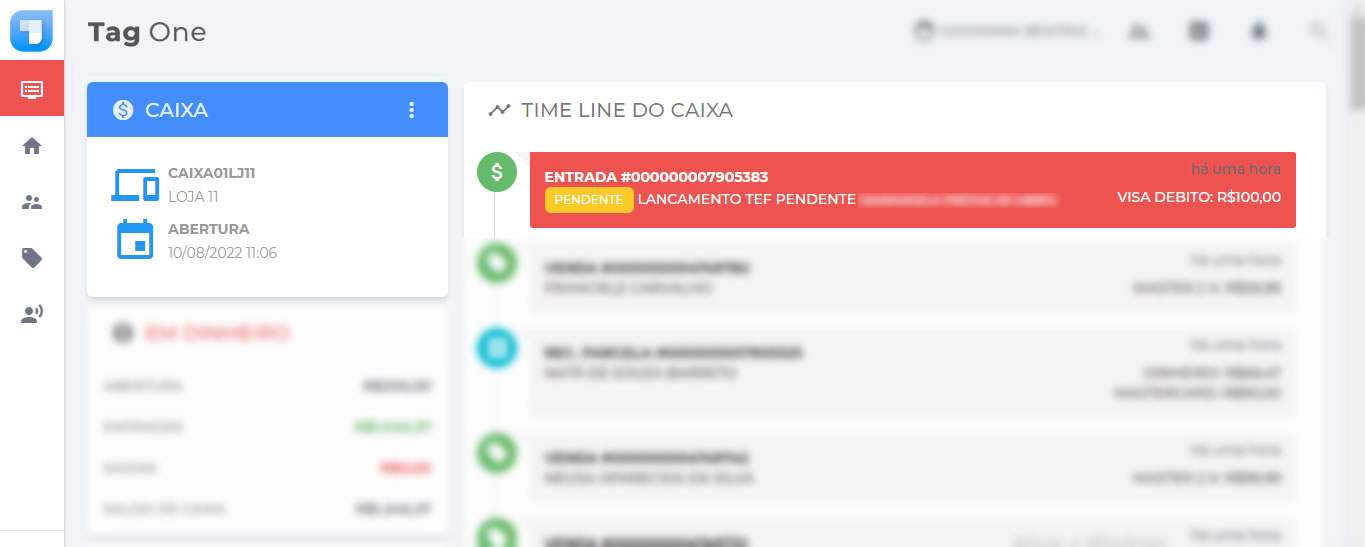 ### Como resolver?
Refaça a operação (Venda ou recebimento) informando a mesma pessoa do TEF pendente, siga para a tela de pagamento e selecione a opção TEF, automaticamente o TagOne irá identificar o TEF que estava pendente e preencherá o valor no resumo, clique em **FINALIZAR** para concluir a operação.
### Como resolver?
Refaça a operação (Venda ou recebimento) informando a mesma pessoa do TEF pendente, siga para a tela de pagamento e selecione a opção TEF, automaticamente o TagOne irá identificar o TEF que estava pendente e preencherá o valor no resumo, clique em **FINALIZAR** para concluir a operação.
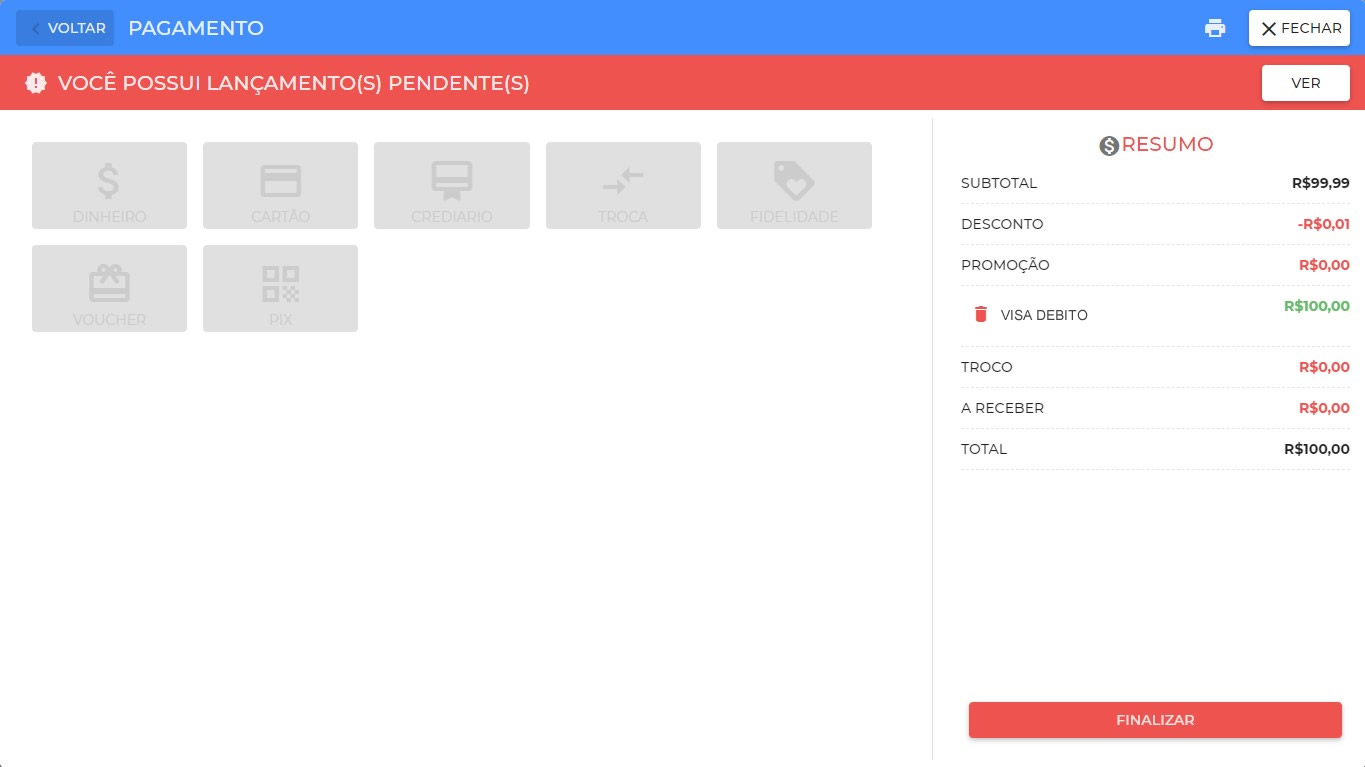 Isto foi útil?
# PIX Pendente
## Quando ocorre Pix PENDENTE?
O Pix **PENDENTE** ocorre em situações que o QrCode foi gerado e realizado a leitura pelo App do cliente, a confirmação desse pagamento pode ou não ter sido efetivada, pois depende da conexão com o sistema bancário naquele instante, o TagOne então grava no Time Line do caixa as seguintes situações.
> **Atenção:** Um Pix pendente impossibilita o fechamento da caixa.
Ambas as situações aparecem no Time Line do caixa como: **ENTRADA #0000000… RECEBIMENTO PIX NO CAIXA**
Isto foi útil?
# PIX Pendente
## Quando ocorre Pix PENDENTE?
O Pix **PENDENTE** ocorre em situações que o QrCode foi gerado e realizado a leitura pelo App do cliente, a confirmação desse pagamento pode ou não ter sido efetivada, pois depende da conexão com o sistema bancário naquele instante, o TagOne então grava no Time Line do caixa as seguintes situações.
> **Atenção:** Um Pix pendente impossibilita o fechamento da caixa.
Ambas as situações aparecem no Time Line do caixa como: **ENTRADA #0000000… RECEBIMENTO PIX NO CAIXA**
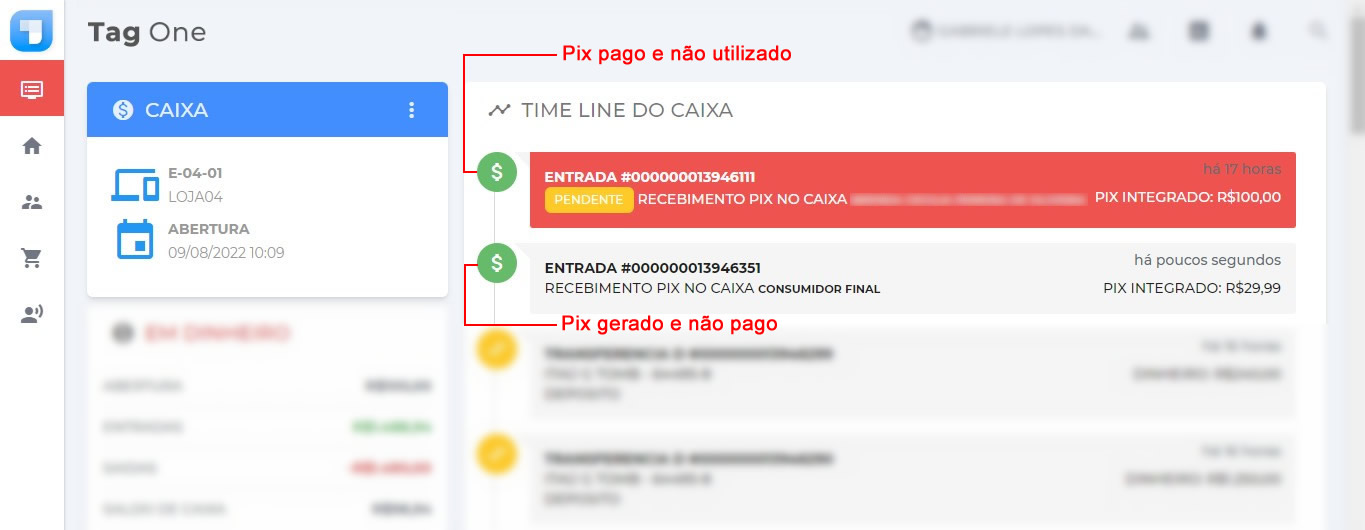 ***
### Pix pago PENDENTE
Um Pix pago estará em destaque na cor vermelha no Time Line do caixa com a marcação **PENDENTE** na cor amarela, neste caso a confirmação do pagamento já foi efetivada.
> **Atenção:** A pessoa do Pix deve ser a mesma da operação.
***
### Pix pago PENDENTE
Um Pix pago estará em destaque na cor vermelha no Time Line do caixa com a marcação **PENDENTE** na cor amarela, neste caso a confirmação do pagamento já foi efetivada.
> **Atenção:** A pessoa do Pix deve ser a mesma da operação.
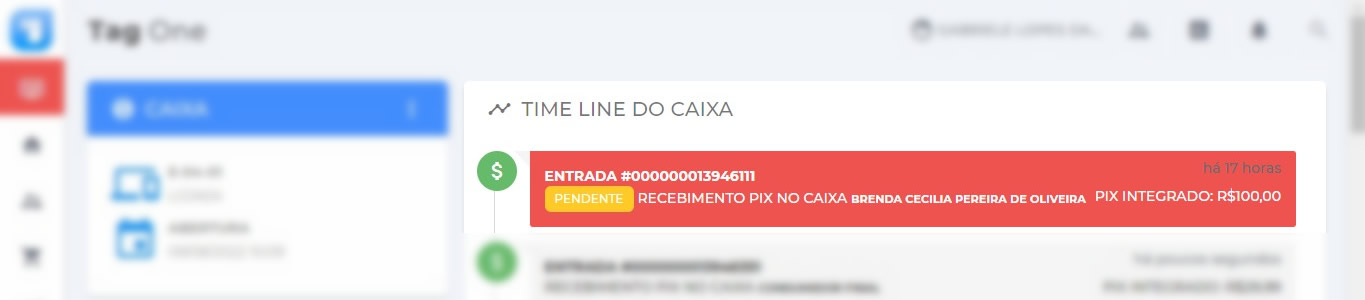 **Como resolver?**
Refaça a operação (Venda ou recebimento) informando a mesma pessoa que esta identificada no Pix pendente, siga para a tela de pagamento e selecione a opção Pix, automaticamente o TagOne irá identificar o Pix pendente e será adicionado, clique em **FINALIZAR** para concluir a operação.
**Como resolver?**
Refaça a operação (Venda ou recebimento) informando a mesma pessoa que esta identificada no Pix pendente, siga para a tela de pagamento e selecione a opção Pix, automaticamente o TagOne irá identificar o Pix pendente e será adicionado, clique em **FINALIZAR** para concluir a operação.
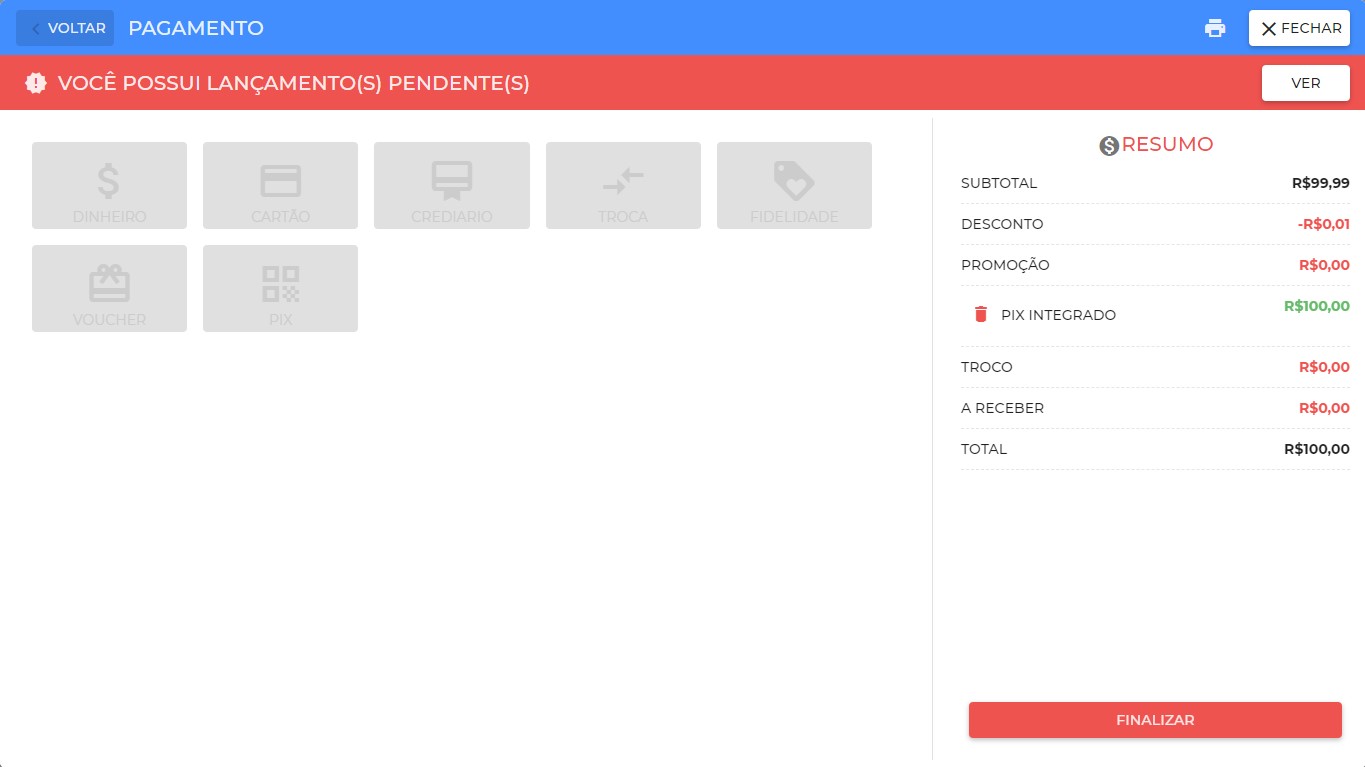 > **Atenção:** Obrigatoriamente a operação deve ser realizada a mesma pessoa do Pix pendente, caso seja diferente, solicite ao financeiro para alterar a pessoa do lançamento.
***
### Pix não pago
Um Pix gerado e não pago aparecerá no Time Line do caixa com uma **Entrada**, e não estará em destaque.
> **Atenção:** Obrigatoriamente a operação deve ser realizada a mesma pessoa do Pix pendente, caso seja diferente, solicite ao financeiro para alterar a pessoa do lançamento.
***
### Pix não pago
Um Pix gerado e não pago aparecerá no Time Line do caixa com uma **Entrada**, e não estará em destaque.
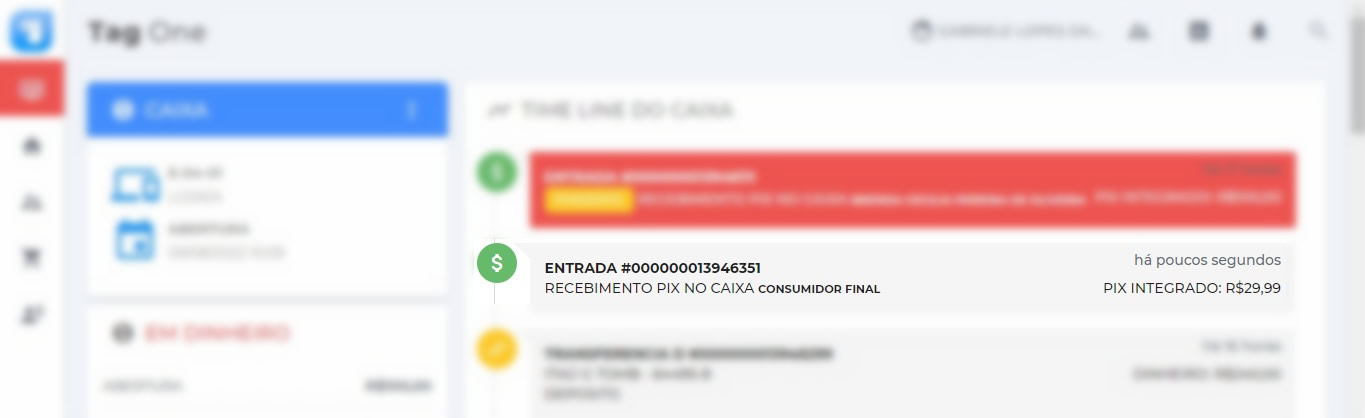 **Como resolver?**
No menu ações de cada lançamento poderá utilizar algumas opções, como: **Cancelar**, **Imprimir** ou **Buscar Baixa.**
1. Utilize a opção **BUSCAR BAIXA** para forçar a busca da liquidação no sistema bancário (Utilize quando a liquidação estiver demorando mais que o normal), caso a liquidação seja efetivada, o Pix ficará **PENDENTE** e destacado em vermelho, então basta refazer a operação.
2. Caso não seja localizo a baixa, possivelmente o Pix não foi de fato pago, então poderá utilizar a opção **CANCELAR** para anular o lançamento no caixa.
**Como resolver?**
No menu ações de cada lançamento poderá utilizar algumas opções, como: **Cancelar**, **Imprimir** ou **Buscar Baixa.**
1. Utilize a opção **BUSCAR BAIXA** para forçar a busca da liquidação no sistema bancário (Utilize quando a liquidação estiver demorando mais que o normal), caso a liquidação seja efetivada, o Pix ficará **PENDENTE** e destacado em vermelho, então basta refazer a operação.
2. Caso não seja localizo a baixa, possivelmente o Pix não foi de fato pago, então poderá utilizar a opção **CANCELAR** para anular o lançamento no caixa.
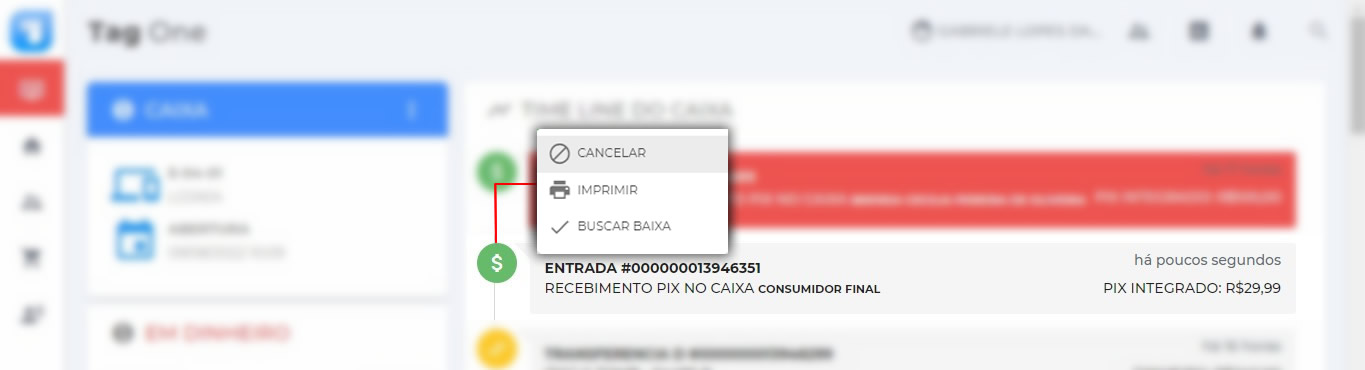 # Pix Integrado
## Gerando Pix
Na tela de pagamento, utilize a opção Pix, na sequencia utilize a opção Pix Integrado.
# Pix Integrado
## Gerando Pix
Na tela de pagamento, utilize a opção Pix, na sequencia utilize a opção Pix Integrado.
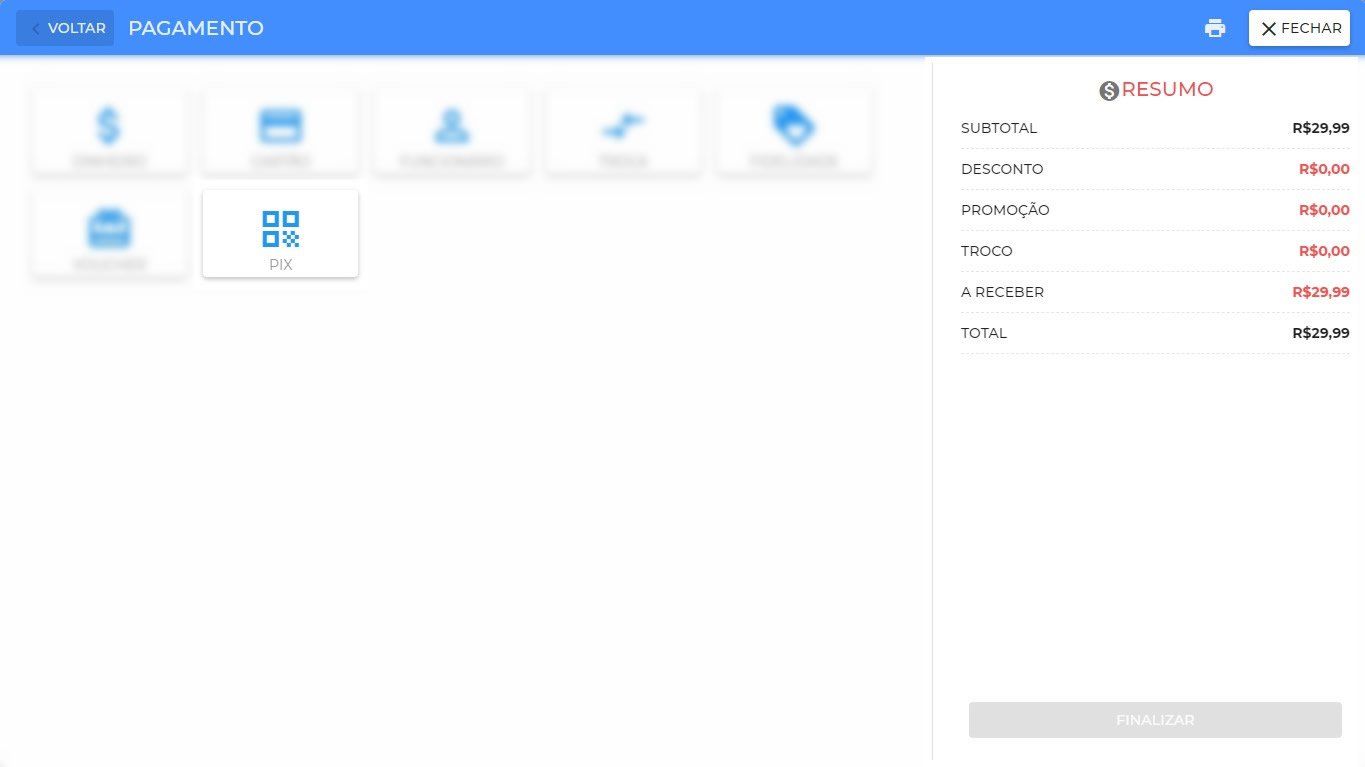 Um QrCode será gerado na tela aguardando o pagamento, solicite ao cliente a leitura pelo seu APP de banco.
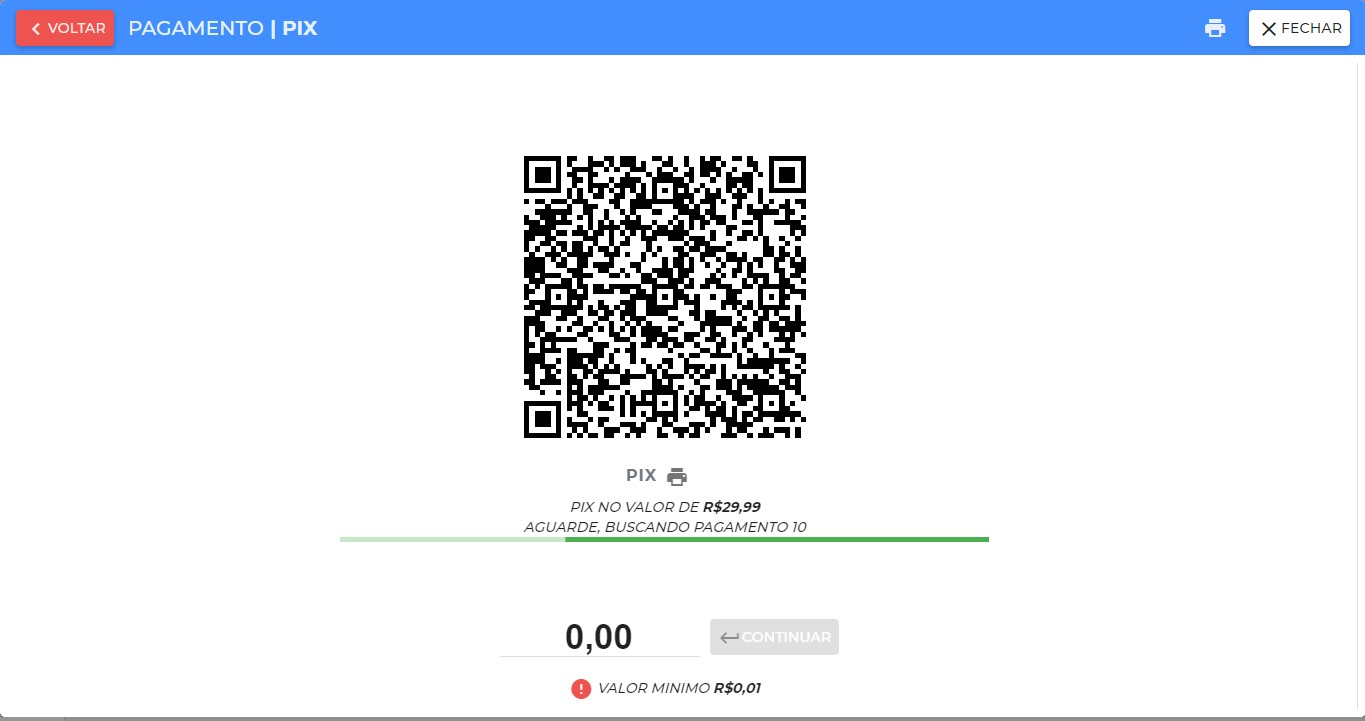 Após a confirmação do pagamento o TagOne retornará para a tela anterior com o Pix adicionado ao resumo de pagamento, clique em **FINALIZAR** para concluir a operação.
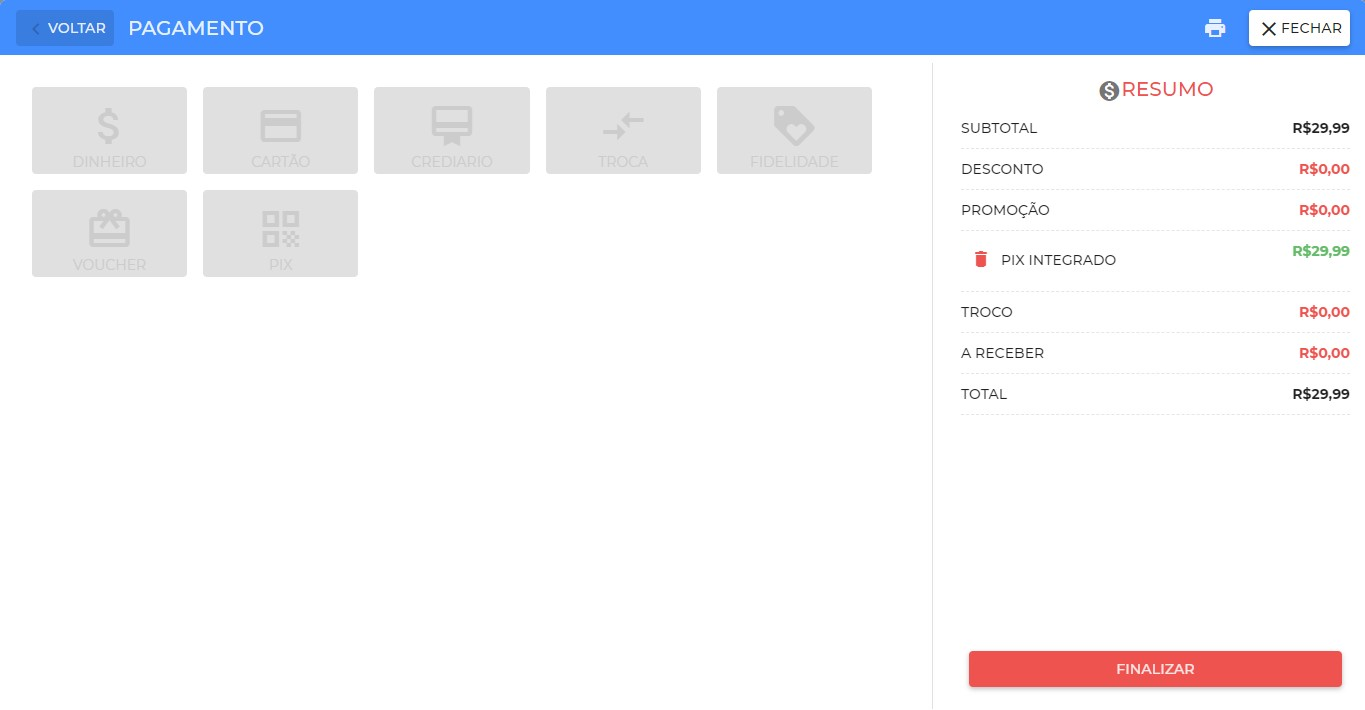 # Fechamento de caixa
**Acesse** o menu **PDV** > **CAIXA**\
# Fechamento de caixa
**Acesse** o menu **PDV** > **CAIXA**\ 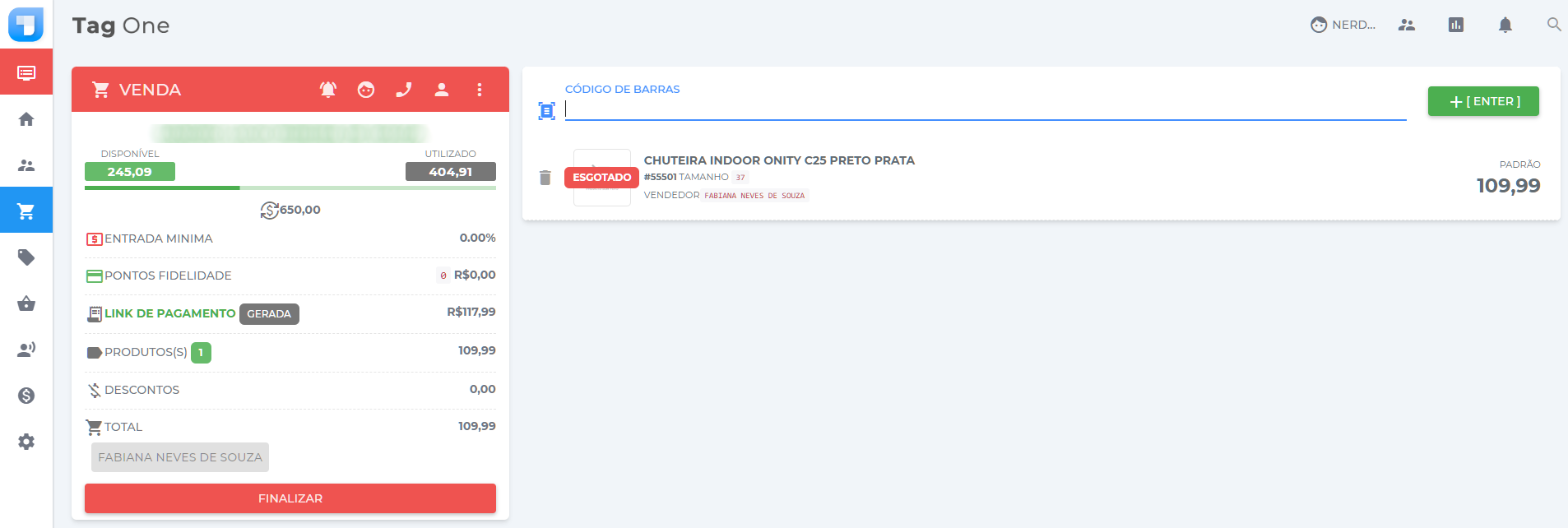 Esse procedimento é necessário para que de fato as movimentações de estoque e valores sejam aplicadas.
> Após a finalização, o lançamento ficará visível na Time Line do caixa, com a observação de “**BAIXA AUTOMÁTICA RECEBIMENTO ON-LINE FATURA …..** “.
# Recebendo pré-venda no caixa
## Recebimento de pré-venda
### Localizando o pré-venda
**Acesse** o menu **PDV** > **DPV**
Os pré-vendas que foram lançados pelos vendedores serão listados no menu **PDV**.
Esse procedimento é necessário para que de fato as movimentações de estoque e valores sejam aplicadas.
> Após a finalização, o lançamento ficará visível na Time Line do caixa, com a observação de “**BAIXA AUTOMÁTICA RECEBIMENTO ON-LINE FATURA …..** “.
# Recebendo pré-venda no caixa
## Recebimento de pré-venda
### Localizando o pré-venda
**Acesse** o menu **PDV** > **DPV**
Os pré-vendas que foram lançados pelos vendedores serão listados no menu **PDV**.
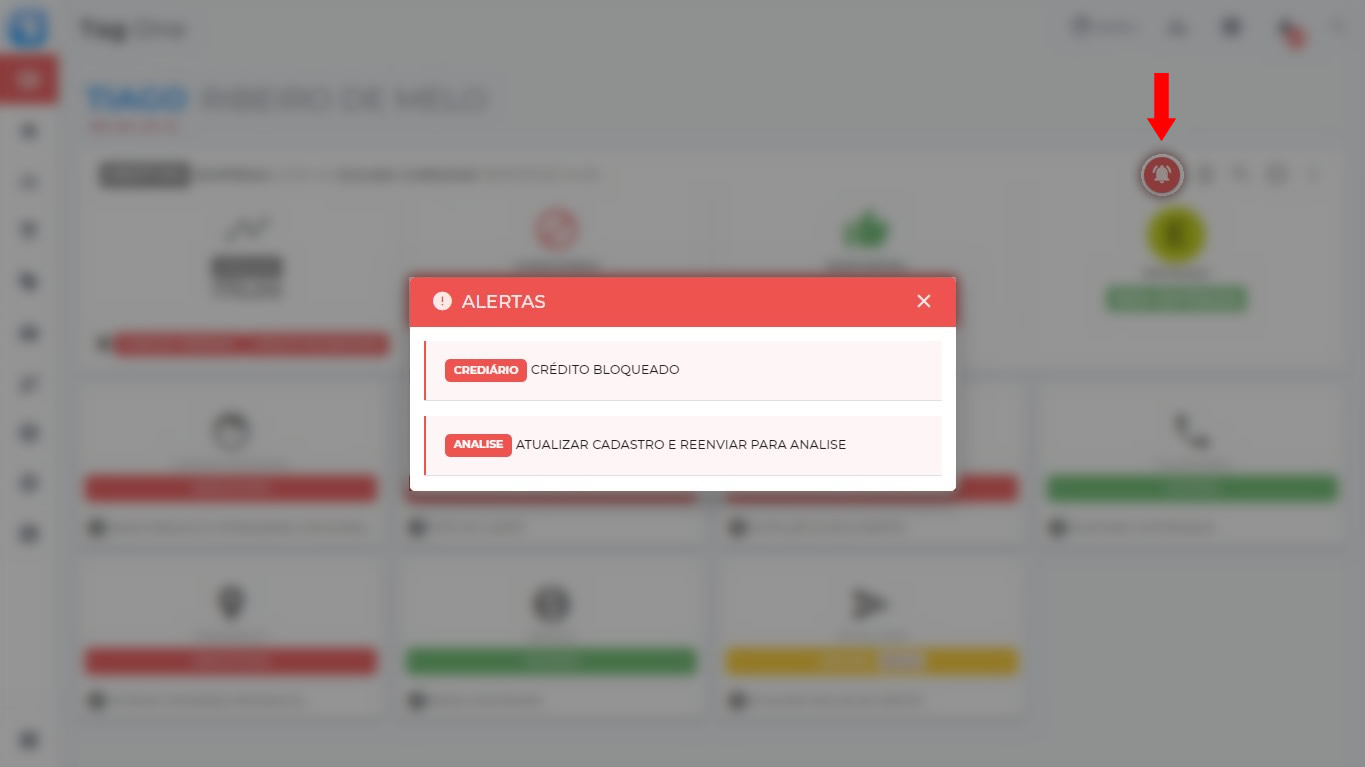 ## Autorizações
O menu de autorização permite liberar exceções para o cliente, como exemplo realizar venda para um cliente que possui impedimentos ativos.
Somente usuários autorizados podem efetuar essa liberação.
## Autorizações
O menu de autorização permite liberar exceções para o cliente, como exemplo realizar venda para um cliente que possui impedimentos ativos.
Somente usuários autorizados podem efetuar essa liberação.
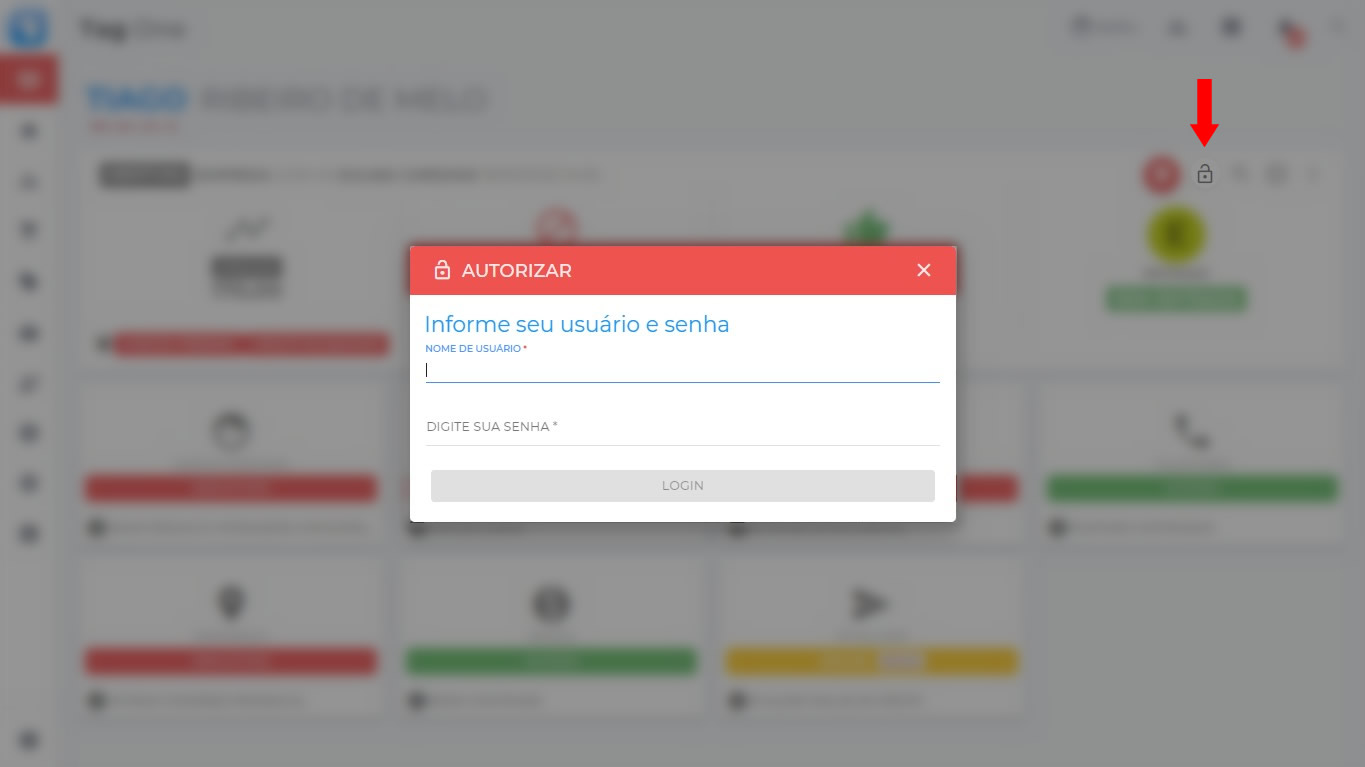 Após um usuário autorizado validar com as credenciais de usuário e senha, será aberto na tela as liberações disponíveis.
Digite um comentário, selecione umas das opções e clique em **AUTORIZAR**.
Após um usuário autorizado validar com as credenciais de usuário e senha, será aberto na tela as liberações disponíveis.
Digite um comentário, selecione umas das opções e clique em **AUTORIZAR**.
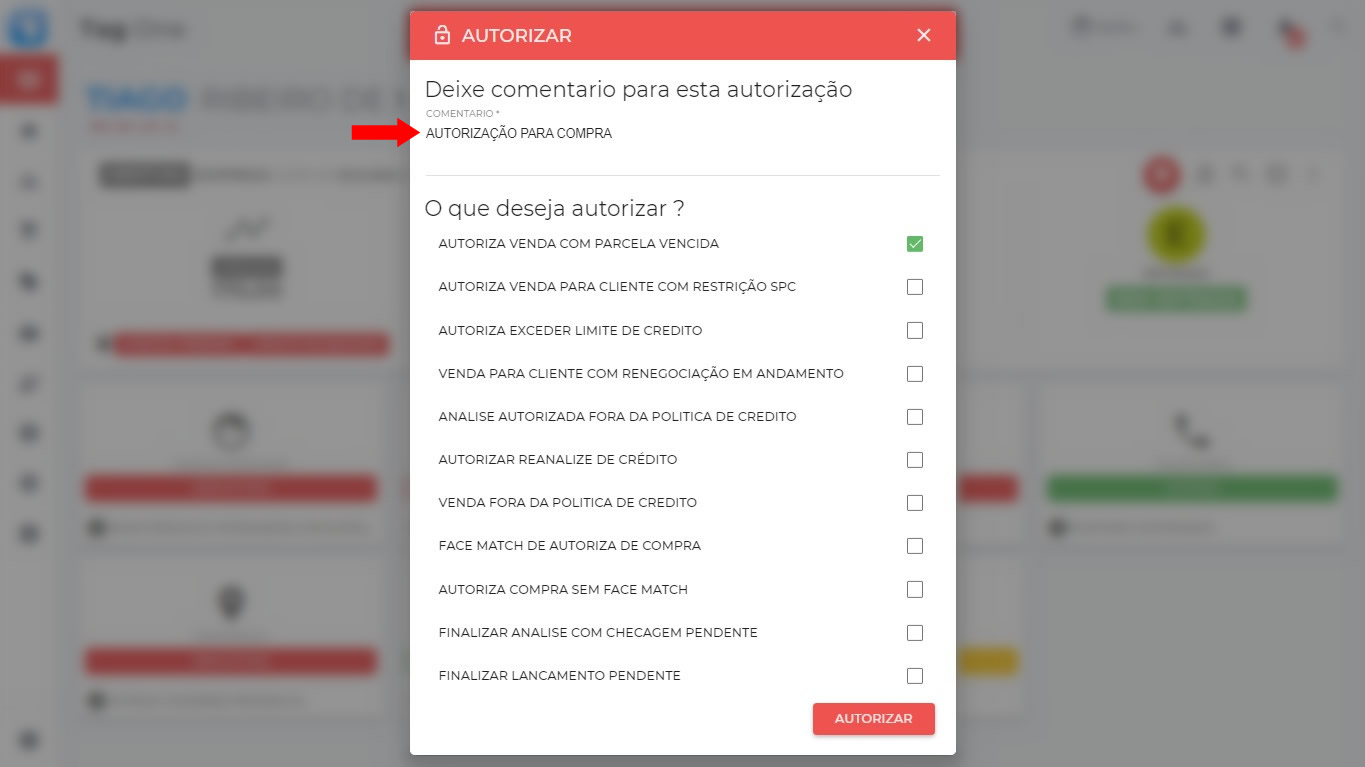 ## Pesquisa
O menu pesquisa possibilita buscar ou cadastrar um cliente no TagOne, localize o cliente pelo nome, CPF ou CNPJ, digite algumas das opções e clique em **BUSCAR**.
## Pesquisa
O menu pesquisa possibilita buscar ou cadastrar um cliente no TagOne, localize o cliente pelo nome, CPF ou CNPJ, digite algumas das opções e clique em **BUSCAR**.
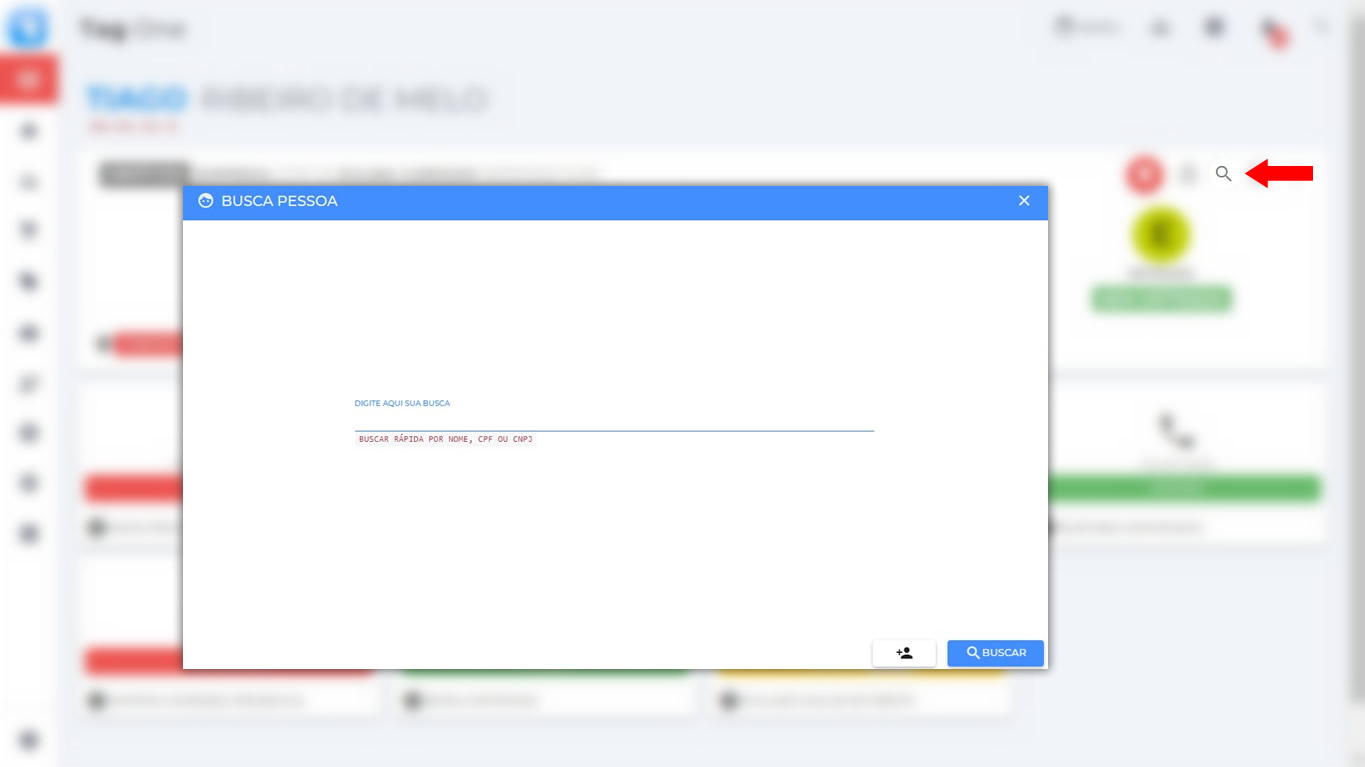 Ainda no menu de pesquisa, é possível realizar o envio de um novo cadastro para a automação, clique no botão de pesquisa.
Será aberto na tela o menu de cadastro rápido, preencha com as informações e realize o envio para automação.
Ainda no menu de pesquisa, é possível realizar o envio de um novo cadastro para a automação, clique no botão de pesquisa.
Será aberto na tela o menu de cadastro rápido, preencha com as informações e realize o envio para automação.
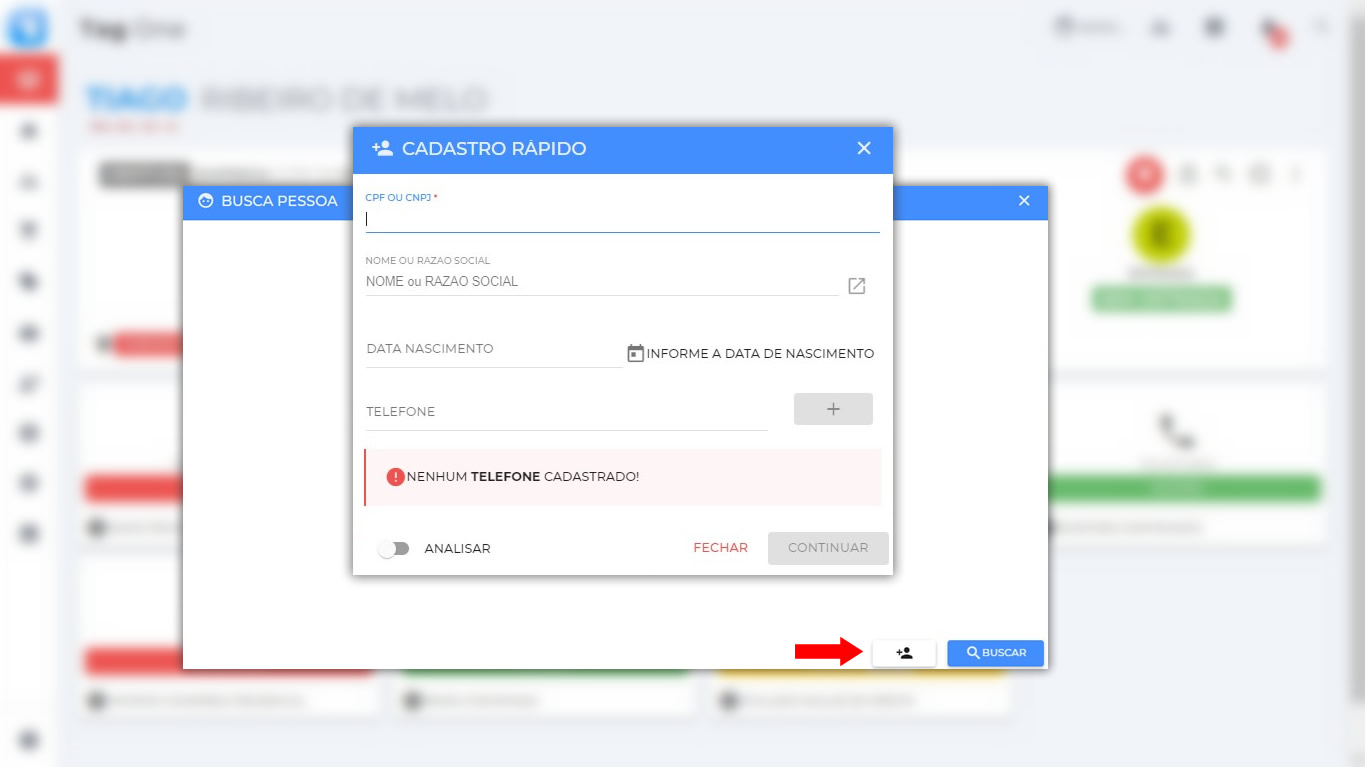 ## Atualizar
O botão recarrega todas as informações da tela de automação, caso tenha realizado alguma alteração/atualização nas informações, utilize esse botão para recarregar as informações da tela.
## Atualizar
O botão recarrega todas as informações da tela de automação, caso tenha realizado alguma alteração/atualização nas informações, utilize esse botão para recarregar as informações da tela.
 ## Menu de ações
O botão de ações possui 3 funcionalidades:
* IMPRIMIR FICHA: Impressão da ficha do cliente.
* FINALIZAR PARCIAL: Finaliza a analise de forma parcial.
* ENVIAR PARA MESA: Envia o cadastro para a mesa de crédito.
## Menu de ações
O botão de ações possui 3 funcionalidades:
* IMPRIMIR FICHA: Impressão da ficha do cliente.
* FINALIZAR PARCIAL: Finaliza a analise de forma parcial.
* ENVIAR PARA MESA: Envia o cadastro para a mesa de crédito.
 #### Imprimir ficha
Realiza a impressão da ficha do cliente.
#### Imprimir ficha
Realiza a impressão da ficha do cliente.
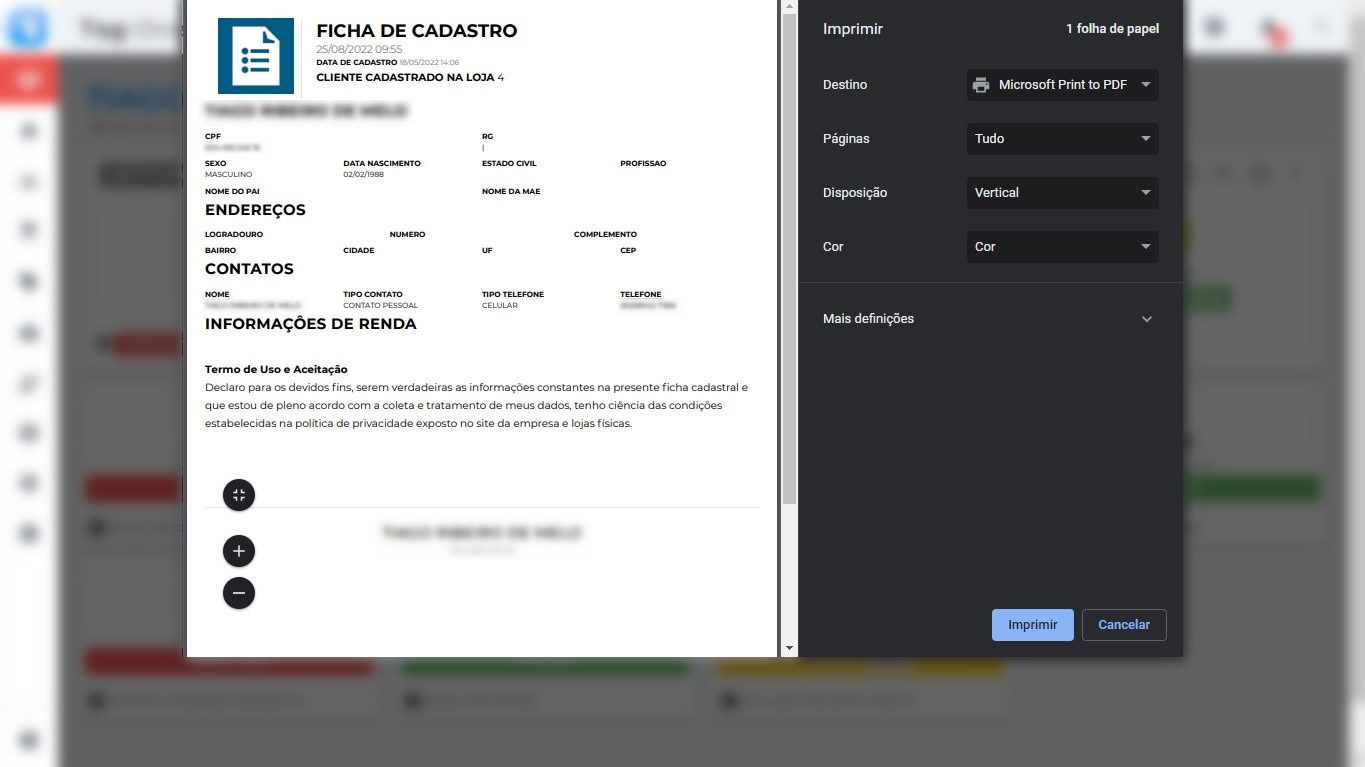 #### Finalizar parcial
A finalização parcial de uma análise possibilita prorrogar a validade da analise.
> **Exemplo:** O cliente foi enviado para automação, obteve classificação positiva, porém faltou apresentar documentação para concluir a liberação de crédito, irá apresentar em um outro dia.
Nesta situação, de acordo com os parâmetros definidos, a finalização parcial irá definir uma data limite de validade para que o cliente compareça e apresenta a documentação que esteja faltando, dando continuidade na analise, não sendo necessário começar uma nova análise.
#### Finalizar parcial
A finalização parcial de uma análise possibilita prorrogar a validade da analise.
> **Exemplo:** O cliente foi enviado para automação, obteve classificação positiva, porém faltou apresentar documentação para concluir a liberação de crédito, irá apresentar em um outro dia.
Nesta situação, de acordo com os parâmetros definidos, a finalização parcial irá definir uma data limite de validade para que o cliente compareça e apresenta a documentação que esteja faltando, dando continuidade na analise, não sendo necessário começar uma nova análise.
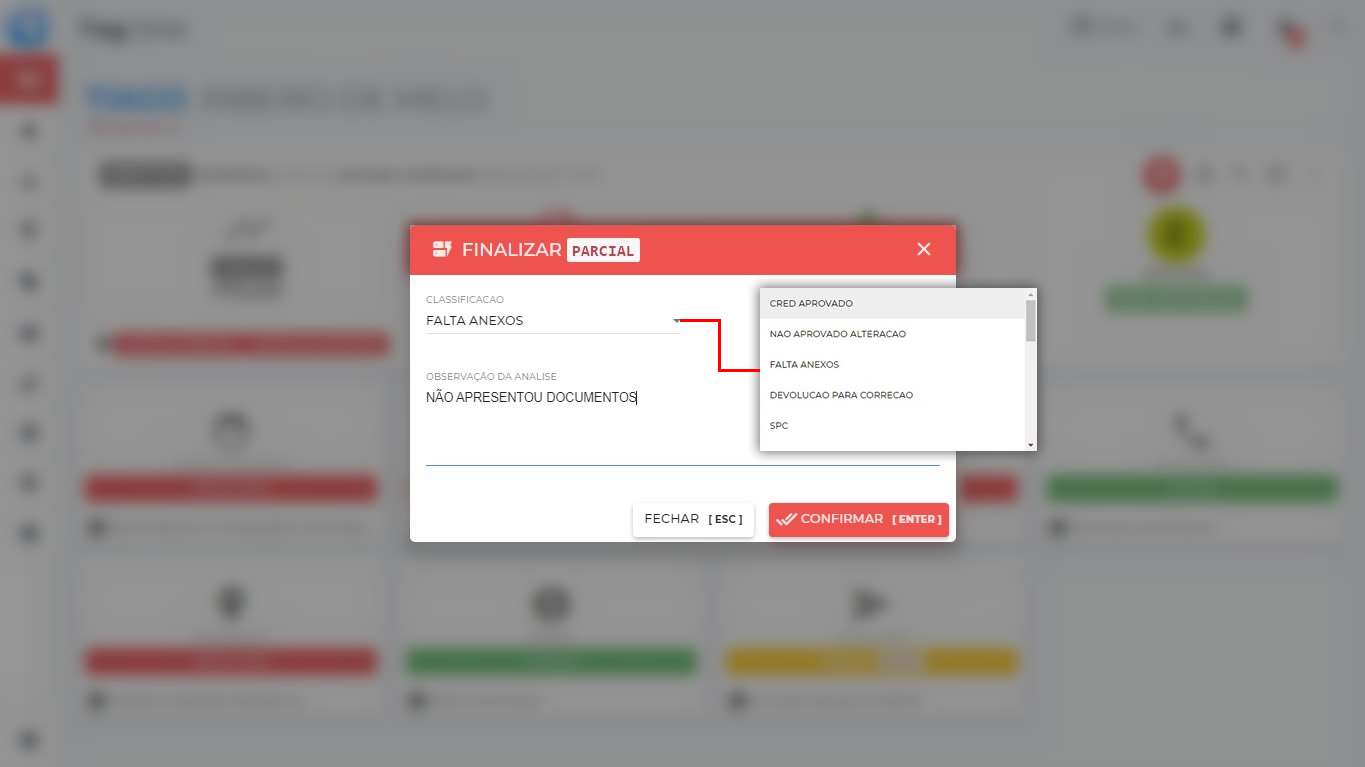 #### Enviar para mesa
A ultima opção do menu de ações possibilita enviar o cliente para a fila de análise.
#### Enviar para mesa
A ultima opção do menu de ações possibilita enviar o cliente para a fila de análise.
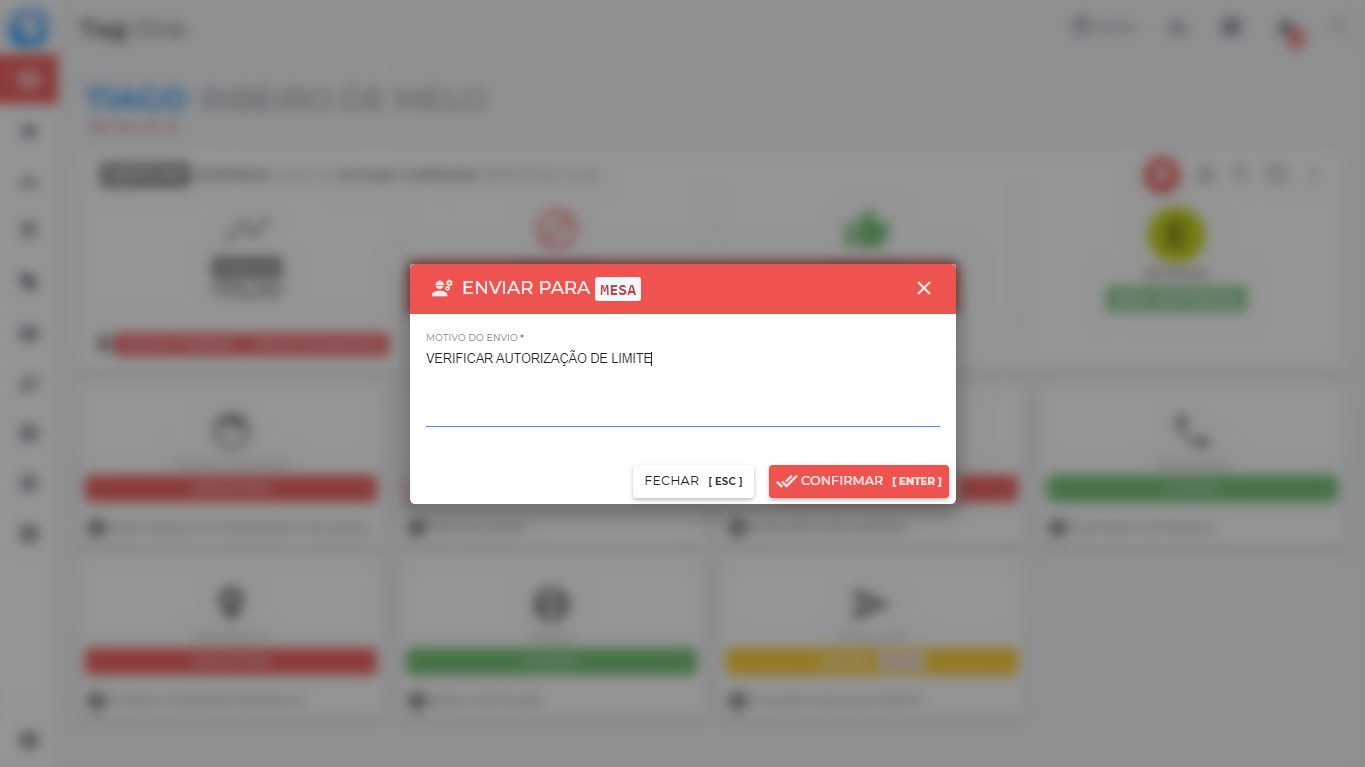 Após enviar, o cliente ficará na fila da mesa de crédito.
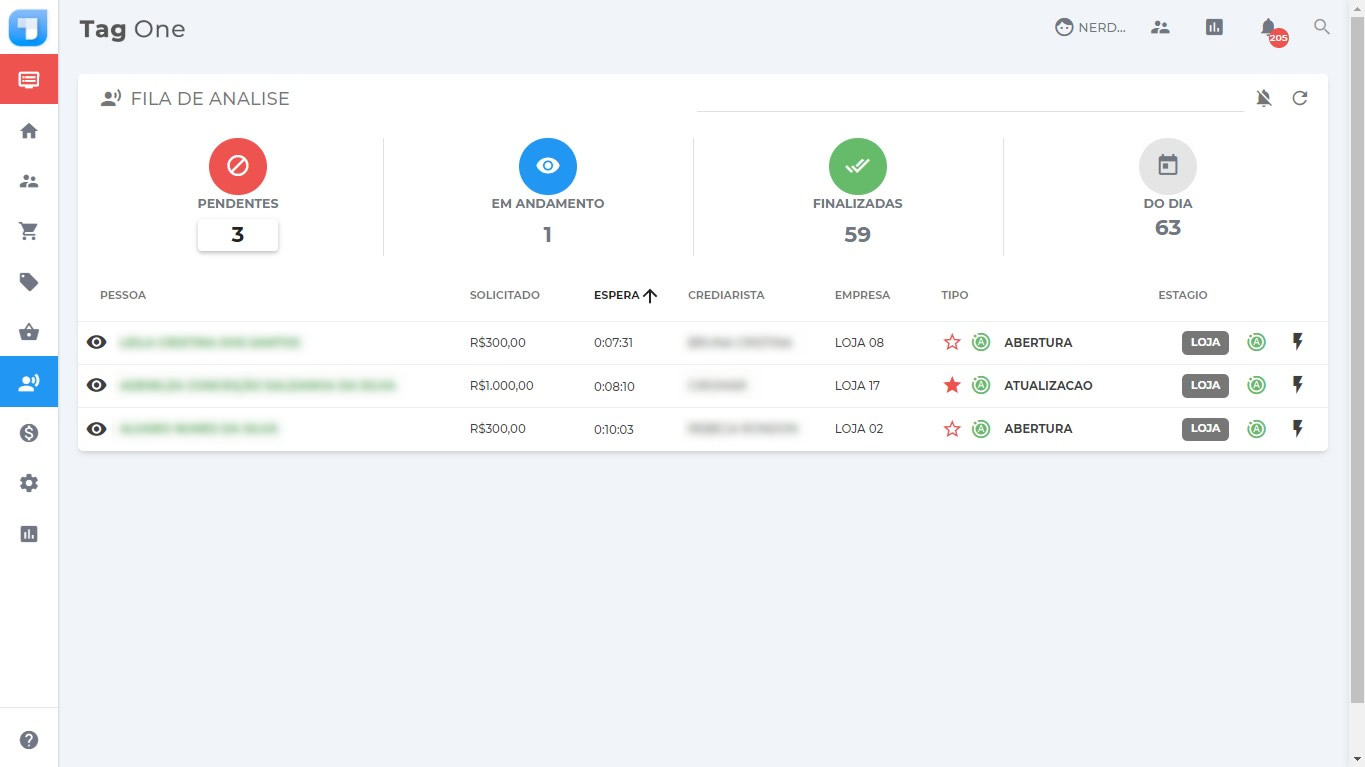 ## Atualizar
Na tela de automação é possível acompanhar a analise pelo campo **ATUALIZAR**.
Ao clicar sobre o campo, o TagOne recarrega as informações da tela, atualizando informações da mesa caso tenha ocorrido algum retorno da mesa de crédito.
## Atualizar
Na tela de automação é possível acompanhar a analise pelo campo **ATUALIZAR**.
Ao clicar sobre o campo, o TagOne recarrega as informações da tela, atualizando informações da mesa caso tenha ocorrido algum retorno da mesa de crédito.
 Após a mesa de crédito atualizar o status da análise, e ao clicar no campo **ATUALZIAR**, o TagOne irá mostrar o resultado da análise.
 # Campo renda
Insira neste campo as informações referente a **Renda** do cliente, não é um campo obrigatório na automação, então aparecerá na cor verde.
Clique no campo **Renda** e realize o preenchimento das informações.
# Campo renda
Insira neste campo as informações referente a **Renda** do cliente, não é um campo obrigatório na automação, então aparecerá na cor verde.
Clique no campo **Renda** e realize o preenchimento das informações.
 Na tela de **Renda** realize o preenchimento de acordo com a fonte de renda do cliente, o campo ocupação possui opções previamente cadastradas no TagOne, os demais campos são de preenchimento livre.
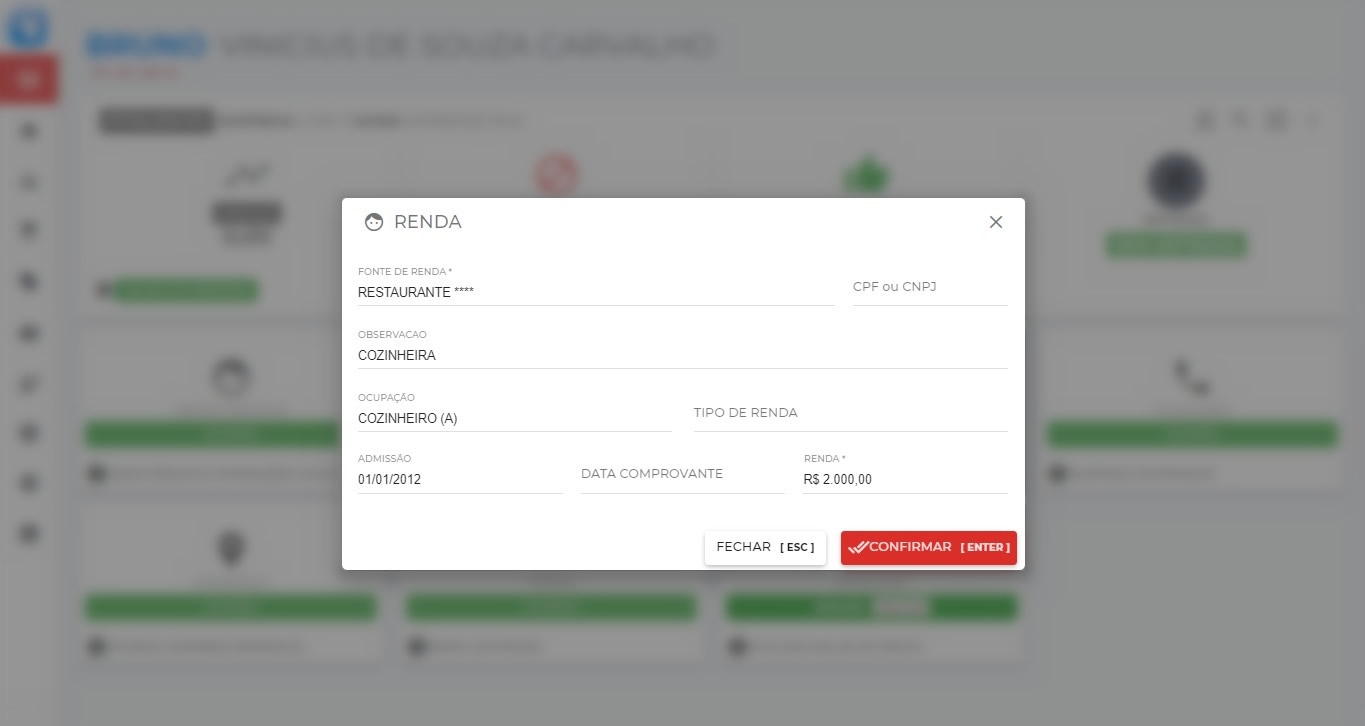 Após clique em **CONFIRMAR** para gravar as informações e retornar para a tela de automação.
# Campo endereço
O campo **ENDEREÇO** pode ser definido como um campo de preenchimento obrigatório na automação de crédito.
Clique no campo **ENDEREÇO** para abrir o campo de preenchimento.
Após clique em **CONFIRMAR** para gravar as informações e retornar para a tela de automação.
# Campo endereço
O campo **ENDEREÇO** pode ser definido como um campo de preenchimento obrigatório na automação de crédito.
Clique no campo **ENDEREÇO** para abrir o campo de preenchimento.
 Digite o CEP e pressione **TAB**, o TagOne buscará no correio as informações e preencherá nos campos, preencha as demais informações e clique em **CONFIRMAR.**
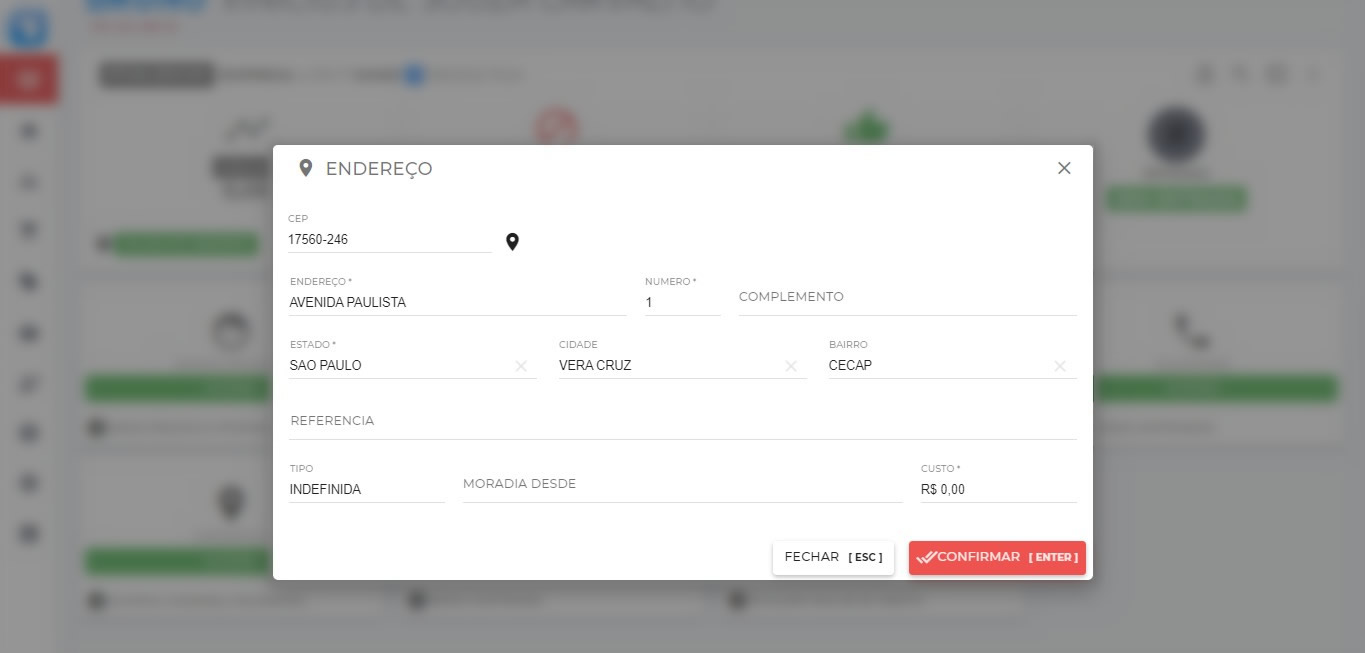 # Campo telefone
* No campo TELEFONE é possível definir duas obrigatoriedades:
* Obrigatoriedade no preenchimento do número de telefone;
* Validação do número de telefone via código de confirmação, enviado via **SMS** ou **WhatsApp**.
Para realizar o envio do **CÓDIGO** de confirmação, clique no campo **TELEFONE**.
# Campo telefone
* No campo TELEFONE é possível definir duas obrigatoriedades:
* Obrigatoriedade no preenchimento do número de telefone;
* Validação do número de telefone via código de confirmação, enviado via **SMS** ou **WhatsApp**.
Para realizar o envio do **CÓDIGO** de confirmação, clique no campo **TELEFONE**.
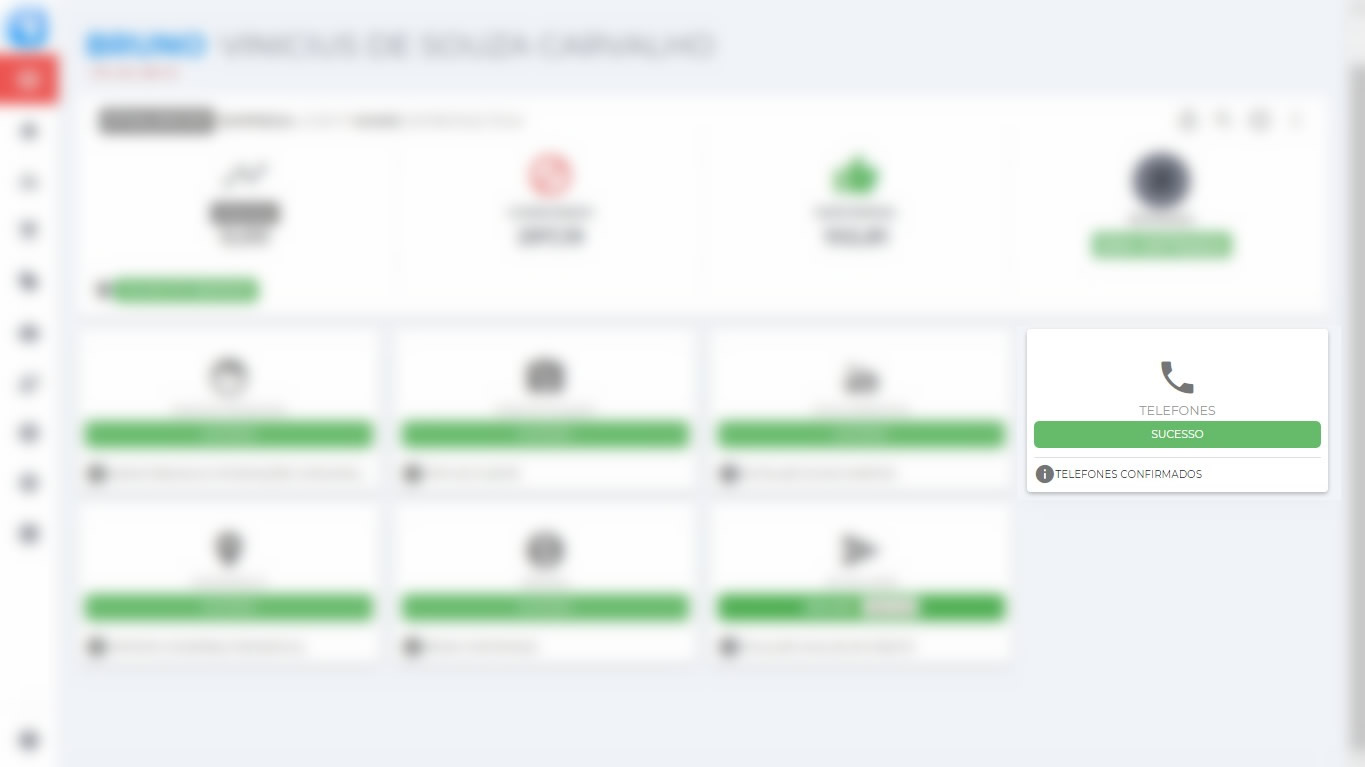 Na tela seguinte serão listados os telefones que foram inseridos no cadastro do cliente, para enviar o código clique no ícone ao final de cada número.
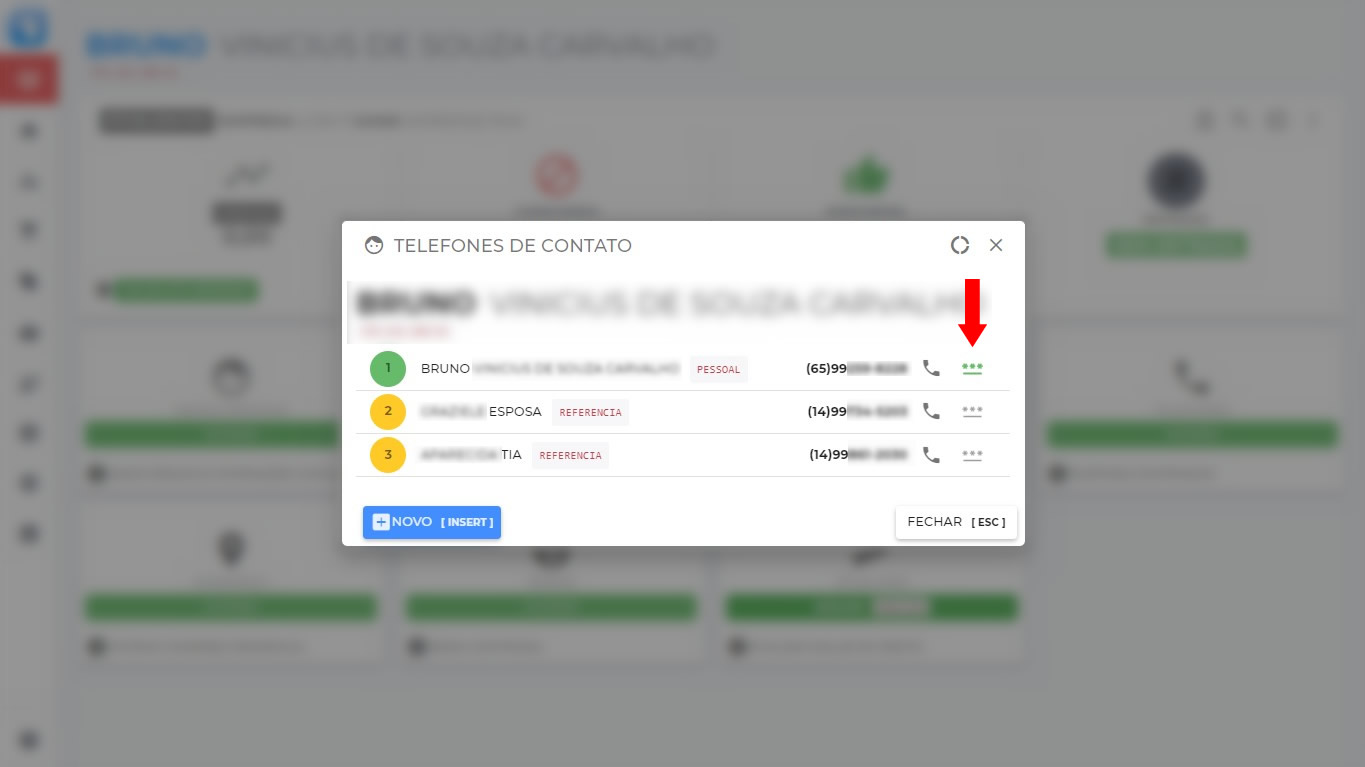 Na próxima tela escolha por qual meio será enviado o código de validação, por **SMS** ou **WhatsApp**.
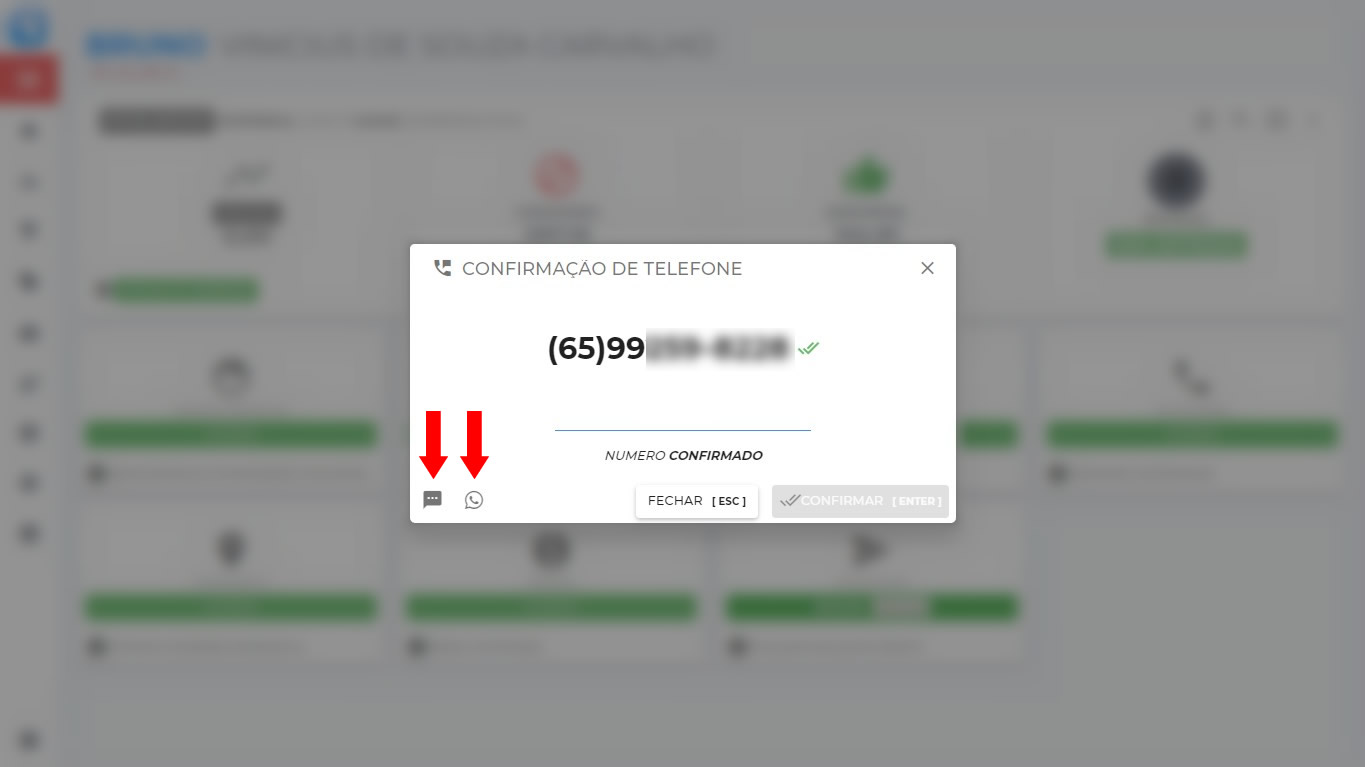 Aguarde o código chegar no Smartphone do cliente, solicite o código e digite no campo para confirmação, depois clique em **CONFIRMAR**.
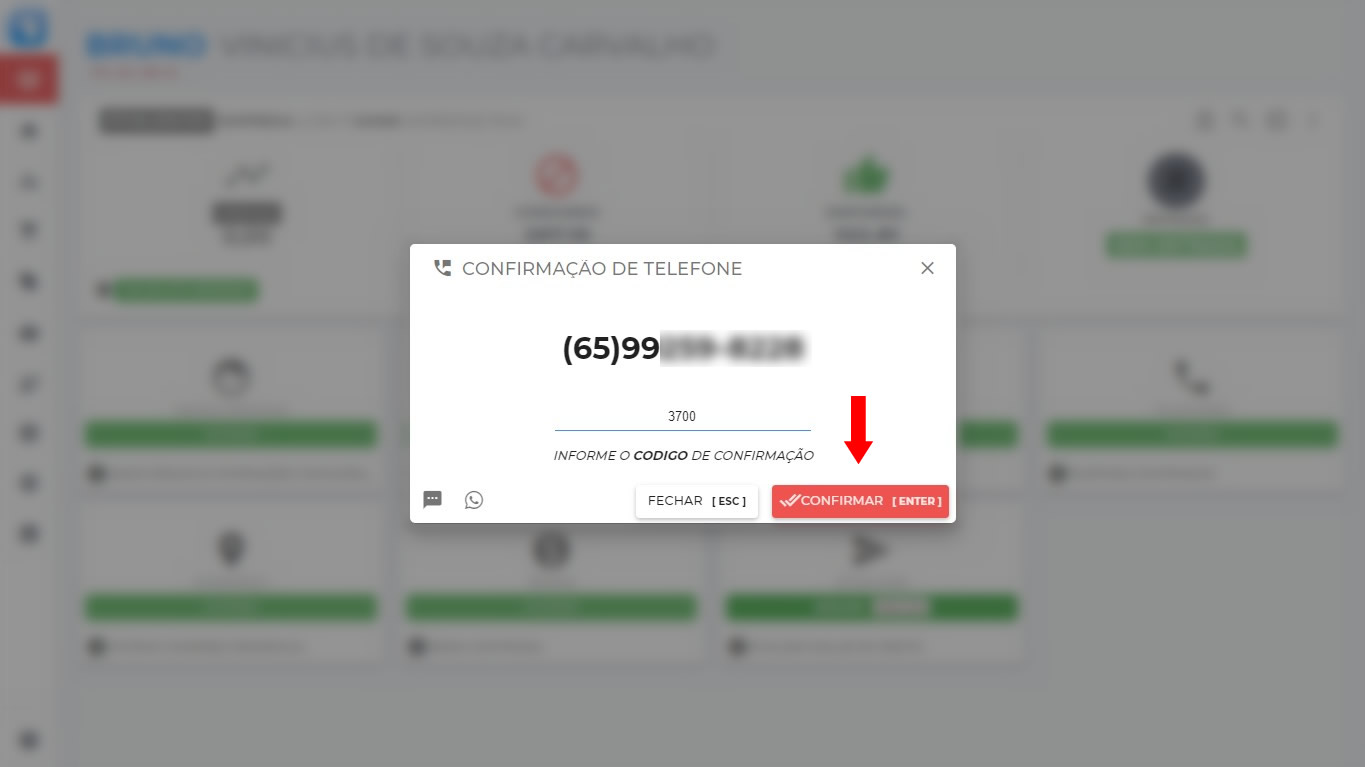 Com o código validado, o ícone de envio de confirmação do telefone ficará na cor verde, indicando que esse número de telefone foi confirmado.
# Campo documentos
### Campo documentos
O campo **DOCUMENTOS** armazena os documentos digitalizados do cliente como: RG, CPF, CNH e etc.\
Quando ativo a checagem dos documentos, é realizado o **OCR**, lendo as informações e validando.
Para iniciar clique no campo **DOCUMENTOS**
Com o código validado, o ícone de envio de confirmação do telefone ficará na cor verde, indicando que esse número de telefone foi confirmado.
# Campo documentos
### Campo documentos
O campo **DOCUMENTOS** armazena os documentos digitalizados do cliente como: RG, CPF, CNH e etc.\
Quando ativo a checagem dos documentos, é realizado o **OCR**, lendo as informações e validando.
Para iniciar clique no campo **DOCUMENTOS**
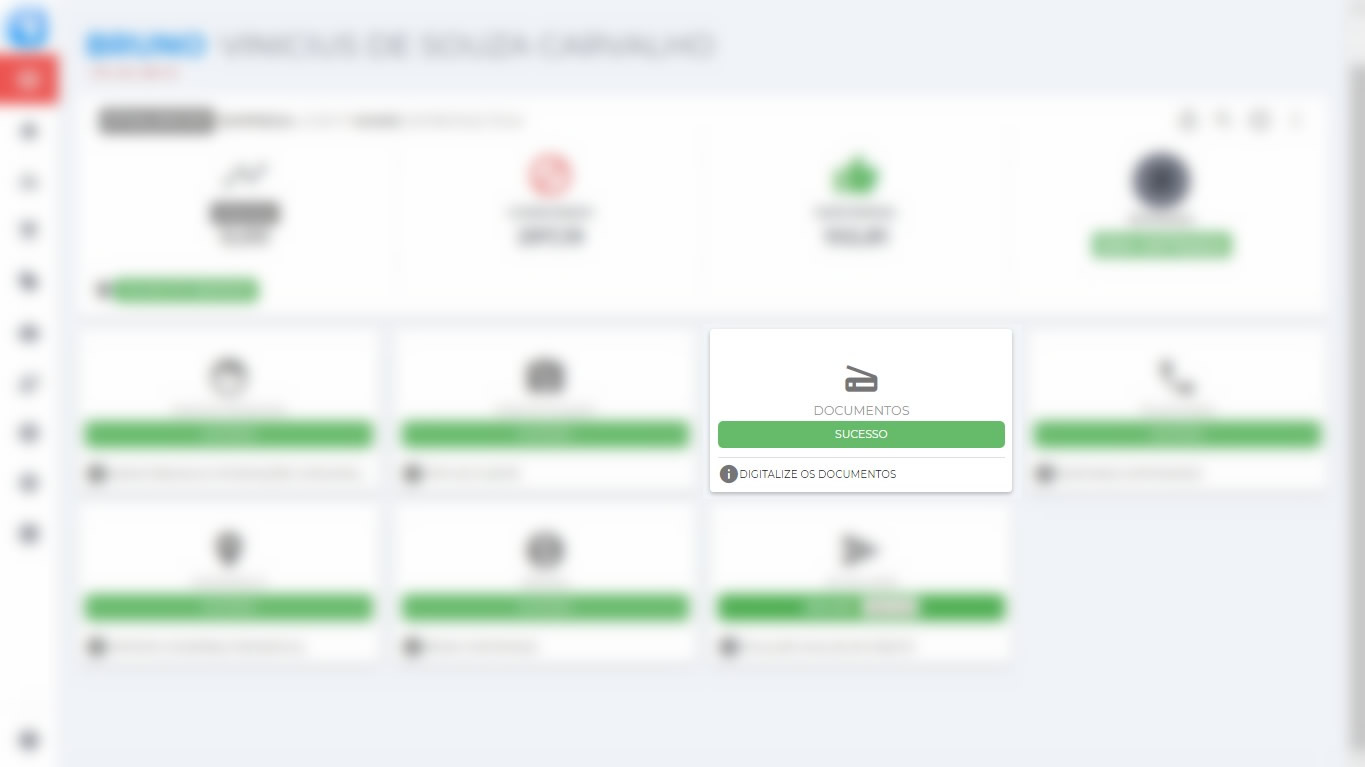 Será aberto o menu **ANEXOS**
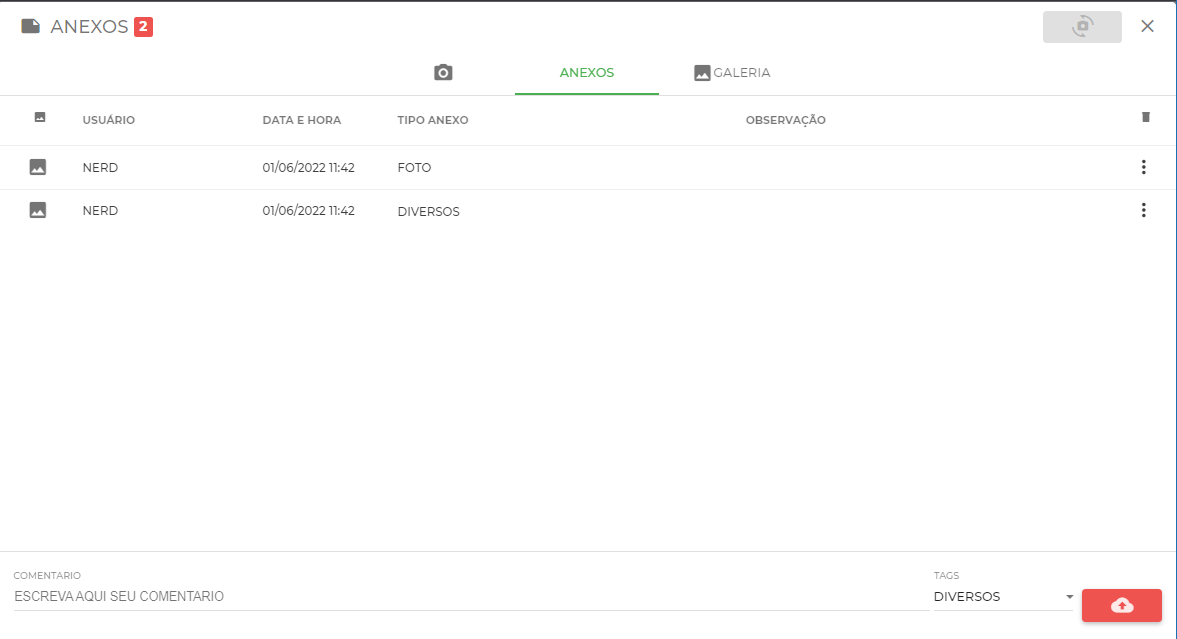 Na parte inferior, selecione a Tag **DOCUMENTO**, essa opção faz parte do bloco de **AUTOMAÇÃO**, depois clique no botão anexo (vermelho) para localizar o documento, selecione o documento e adicione.
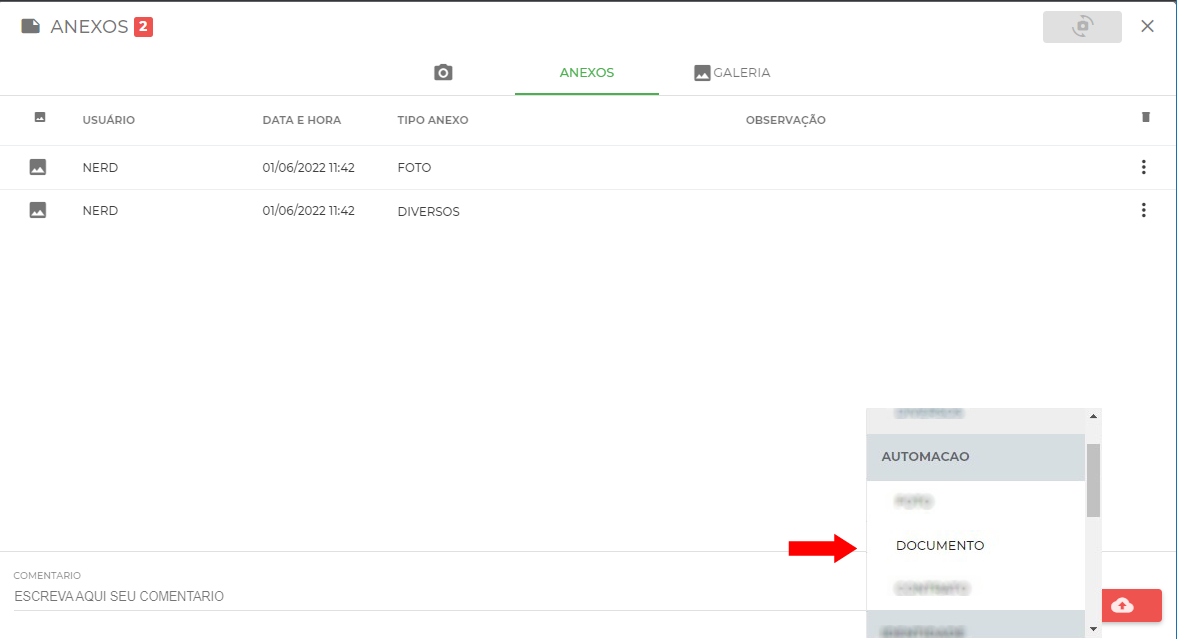 > **Atenção:** Os documentos validados pelo TagOne são: RG (Modelo antigo e novo) e CNH.
Após os documentos serem anexados e passarem pela validação, receberão uma marcação em duas cores, sendo a cor verde indicando (validação positiva), ou vermelho (Validação negativa).
> **Atenção:** Os documentos validados pelo TagOne são: RG (Modelo antigo e novo) e CNH.
Após os documentos serem anexados e passarem pela validação, receberão uma marcação em duas cores, sendo a cor verde indicando (validação positiva), ou vermelho (Validação negativa).
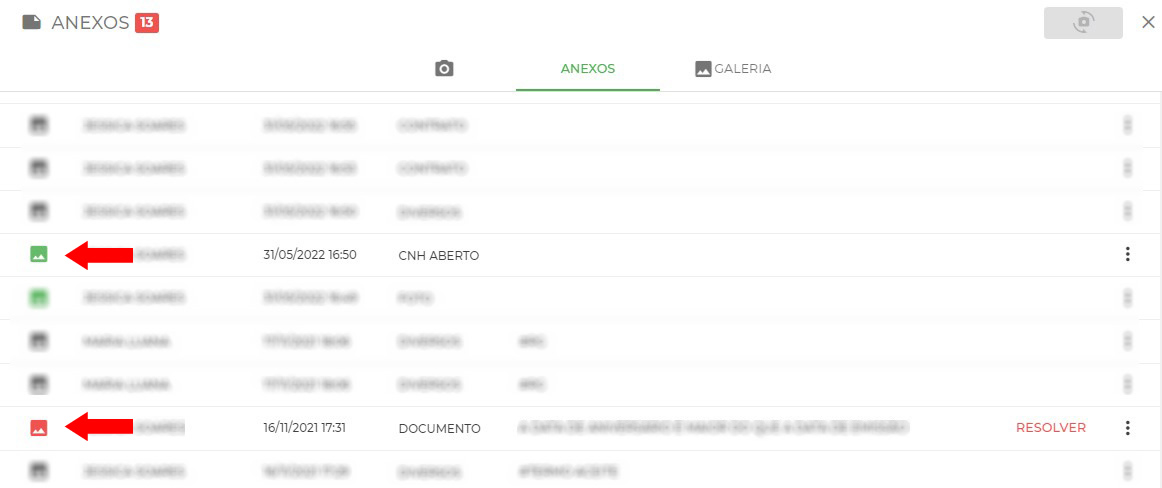 # Campo Identificação
### Identificação
Este campo armazena as **FOTOS** do cliente, realizando a validação do Facematch (O parâmetro precisa estar ativo nos parâmetros de crediário).
Para iniciar clique no campo **IDENTIFICAÇÃO**
# Campo Identificação
### Identificação
Este campo armazena as **FOTOS** do cliente, realizando a validação do Facematch (O parâmetro precisa estar ativo nos parâmetros de crediário).
Para iniciar clique no campo **IDENTIFICAÇÃO**
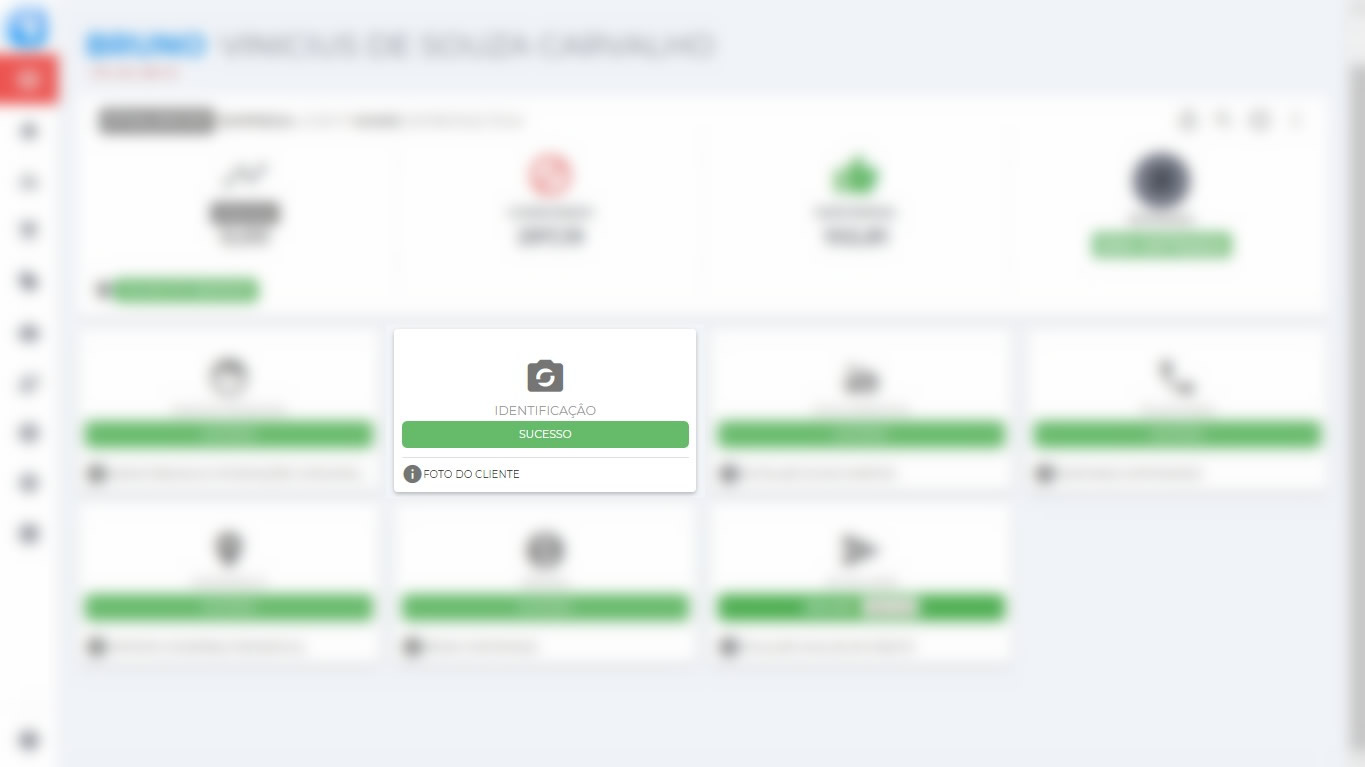 #### Capturando uma foto
Na tela de **ANEXOS** clique no ícone de foto, enquadre o cliente na imagem, depois clique no ícone azul de captura para salvar a foto.
#### Capturando uma foto
Na tela de **ANEXOS** clique no ícone de foto, enquadre o cliente na imagem, depois clique no ícone azul de captura para salvar a foto.
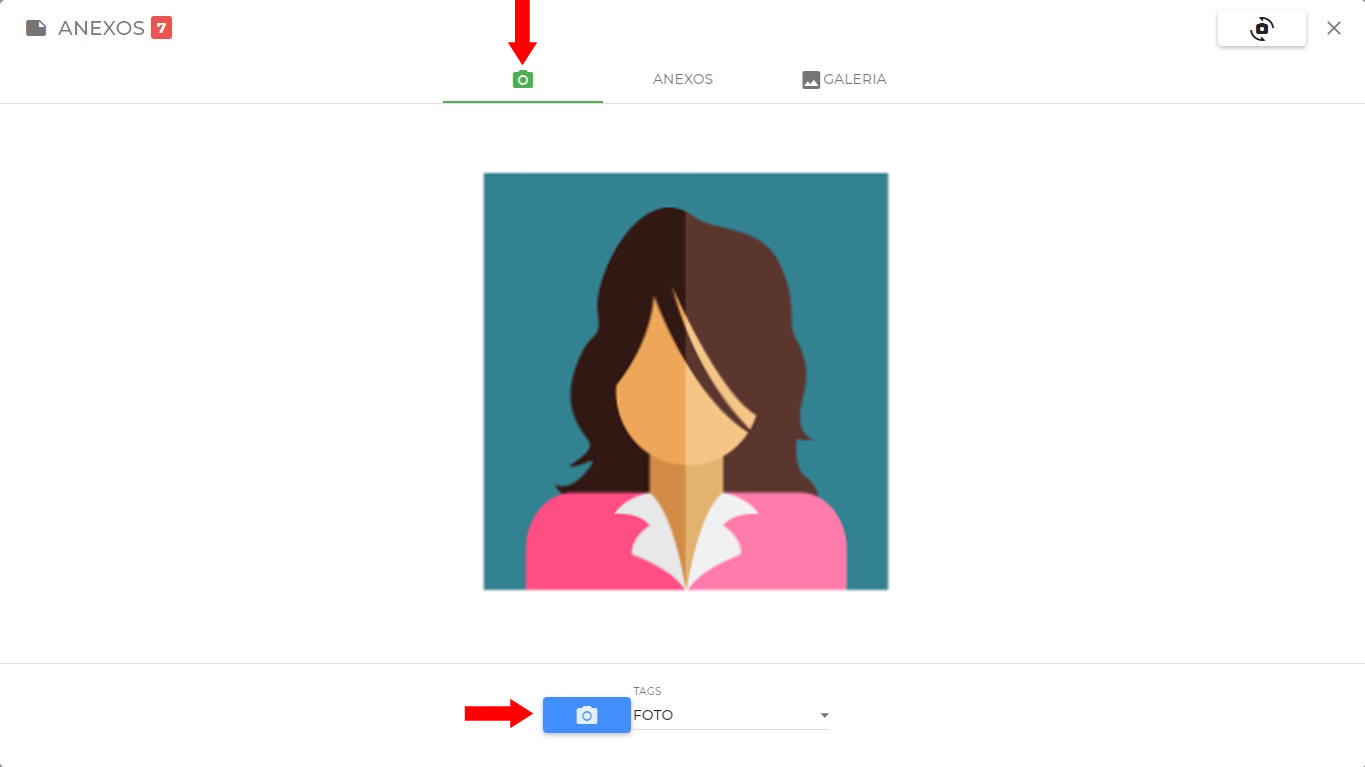 Confira se a foto esta com qualidade aceitável e clique em **CONFIRMAR** para gravar.
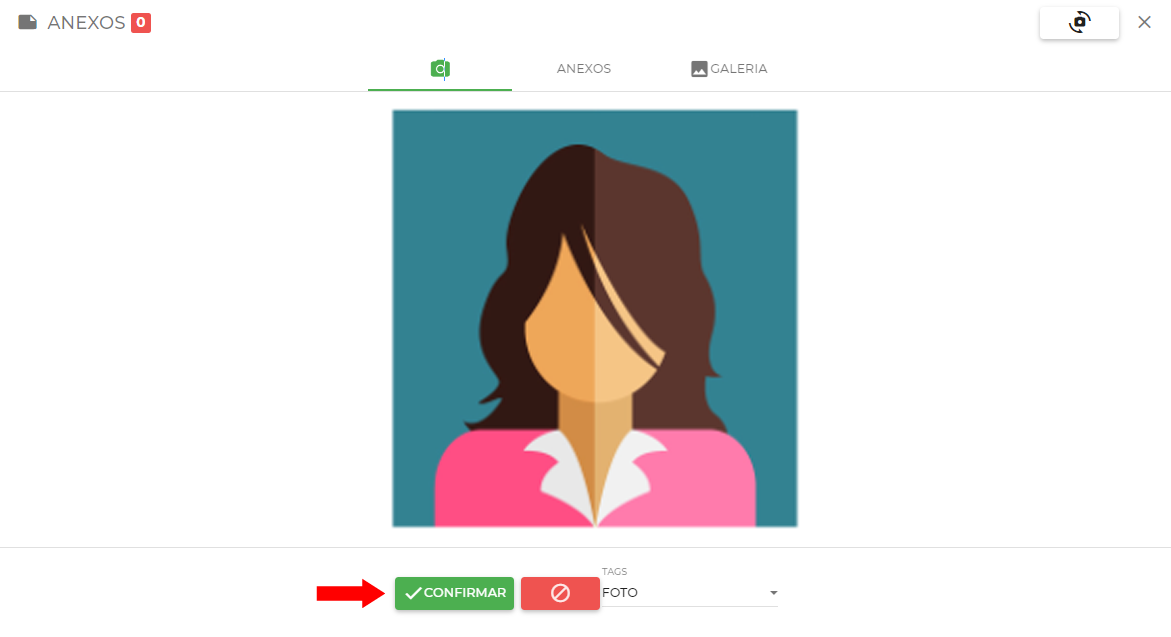 > **Atenção:** Caso o parâmetro de validação esteja ativo, será realizado o Facematch.
Após anexar e validar o **Facematch**, o menu **FOTO** ficará verde indicando **SUCESSO**.
> **Atenção:** Caso o parâmetro de validação esteja ativo, será realizado o Facematch.
Após anexar e validar o **Facematch**, o menu **FOTO** ficará verde indicando **SUCESSO**.
 ---
[Next Page](/llms-full.txt/1)
---
[Next Page](/llms-full.txt/1)