> For the complete documentation index, see [llms.txt](https://ajuda.tagone.com.br/llms.txt). Markdown versions of documentation pages are available by appending `.md` to page URLs; this page is available as [Markdown](https://ajuda.tagone.com.br/tagone-sistema/crediario/fila-de-analise/motor-de-credito/automacao-de-credito/guia-do-menu-de-acoes.md).
# Guia do menu de ações
## Alertas
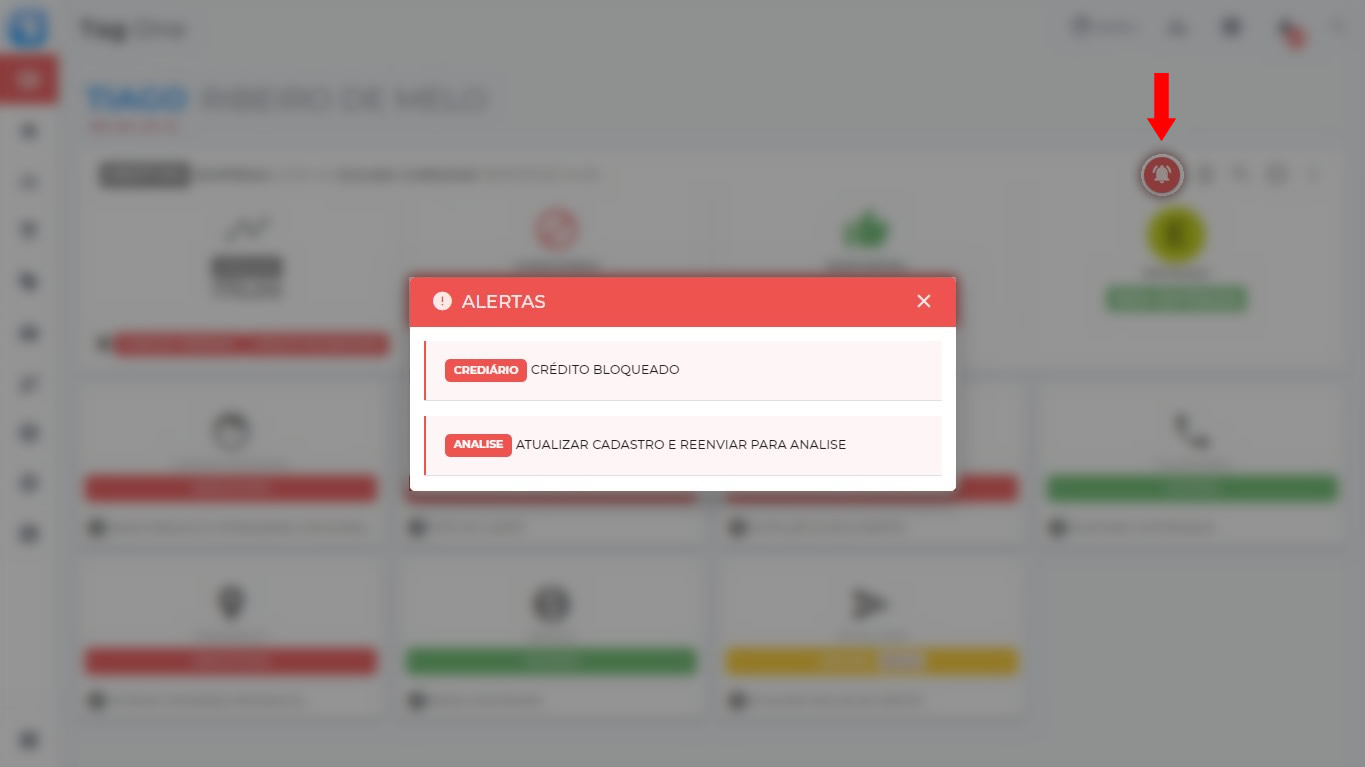
O menu Alertas apresenta informações relevantes na liberação de crédito, alertando sobre situações de bloqueio do cliente.
## Autorizações
O menu de autorização permite liberar exceções para o cliente, como exemplo realizar venda para um cliente que possui impedimentos ativos.
Somente usuários autorizados podem efetuar essa liberação.
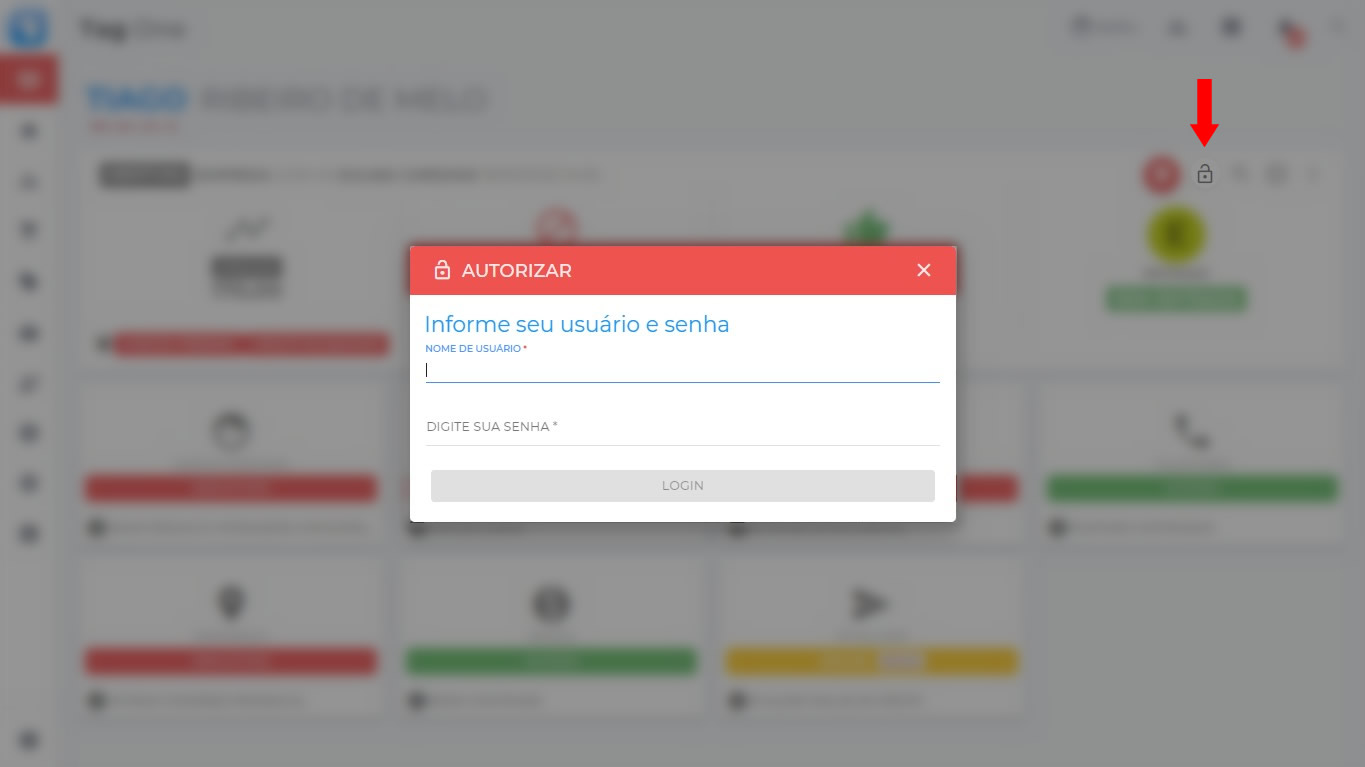
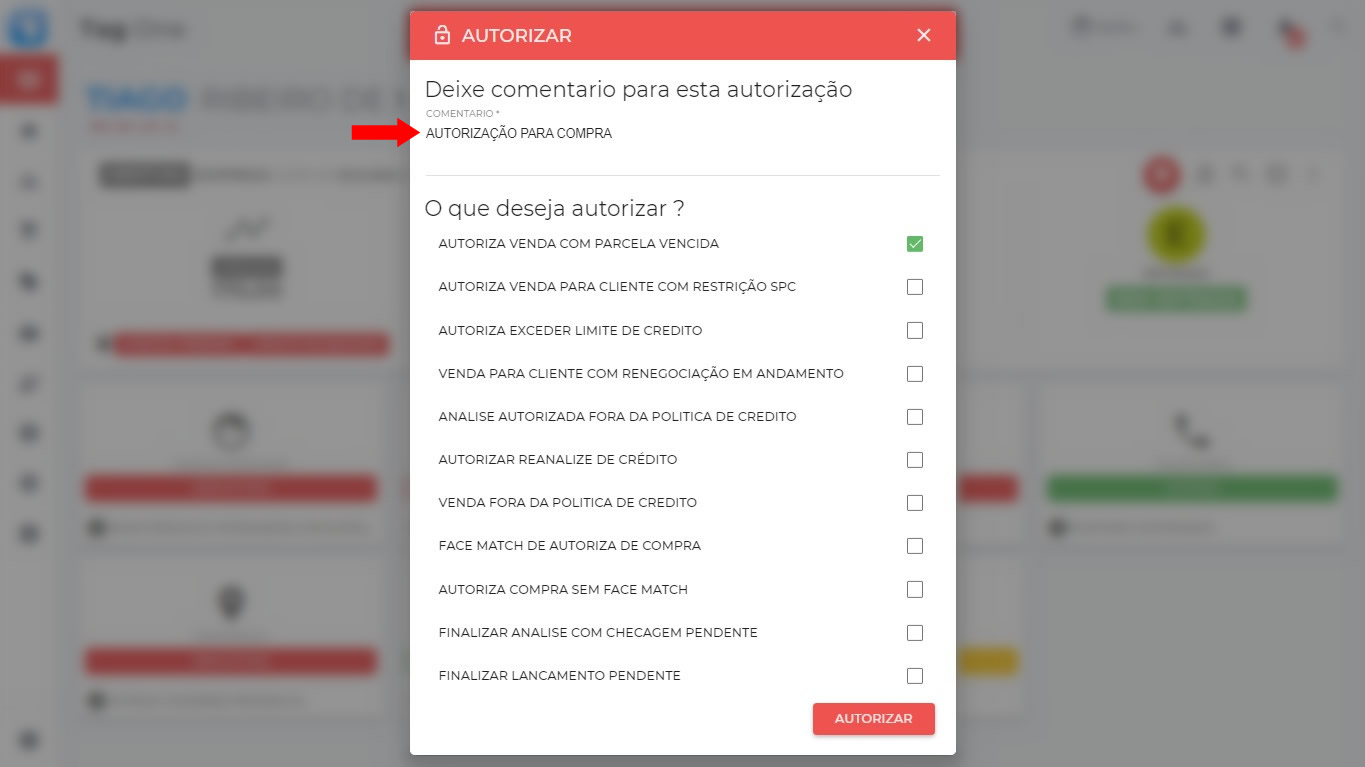
Após um usuário autorizado validar com as credenciais de usuário e senha, será aberto na tela as liberações disponíveis.
Digite um comentário, selecione umas das opções e clique em **AUTORIZAR**.
## Pesquisa
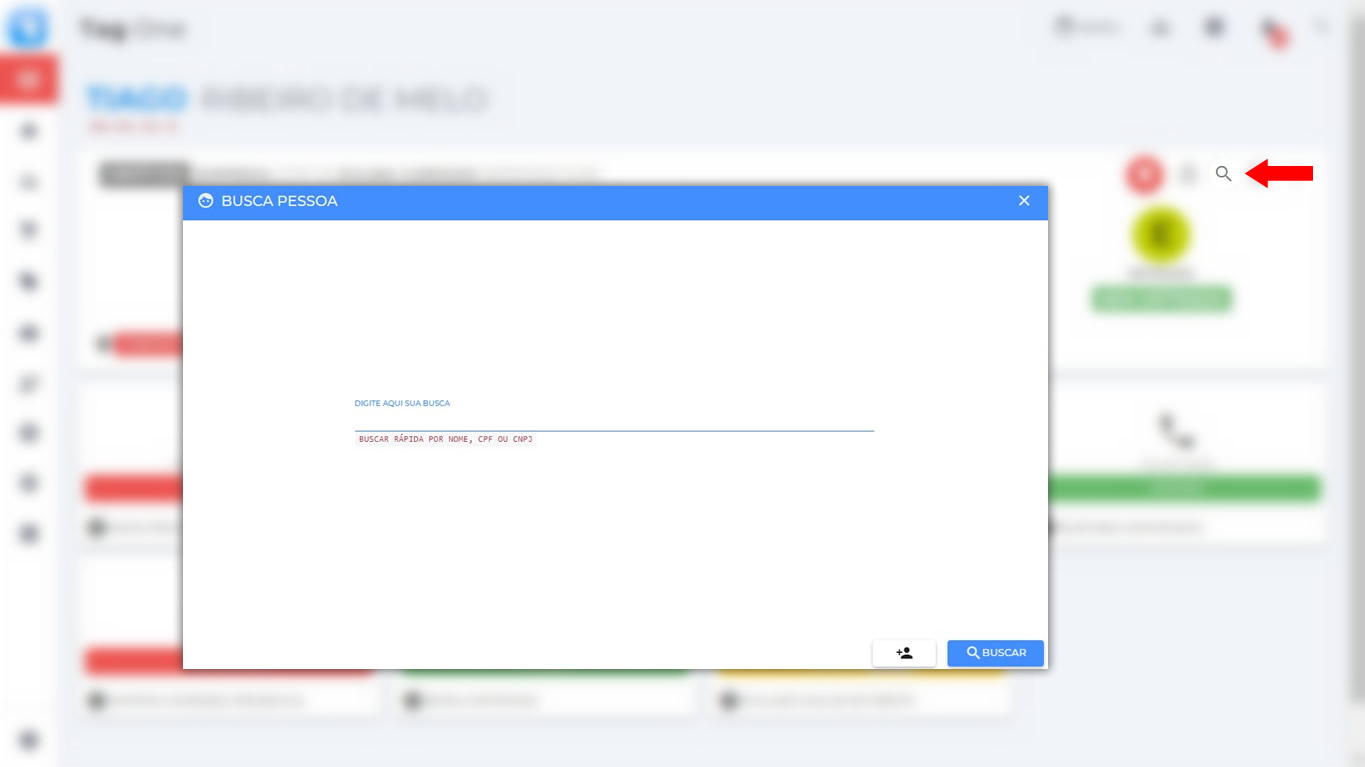
O menu pesquisa possibilita buscar ou cadastrar um cliente no TagOne, localize o cliente pelo nome, CPF ou CNPJ, digite algumas das opções e clique em **BUSCAR**.
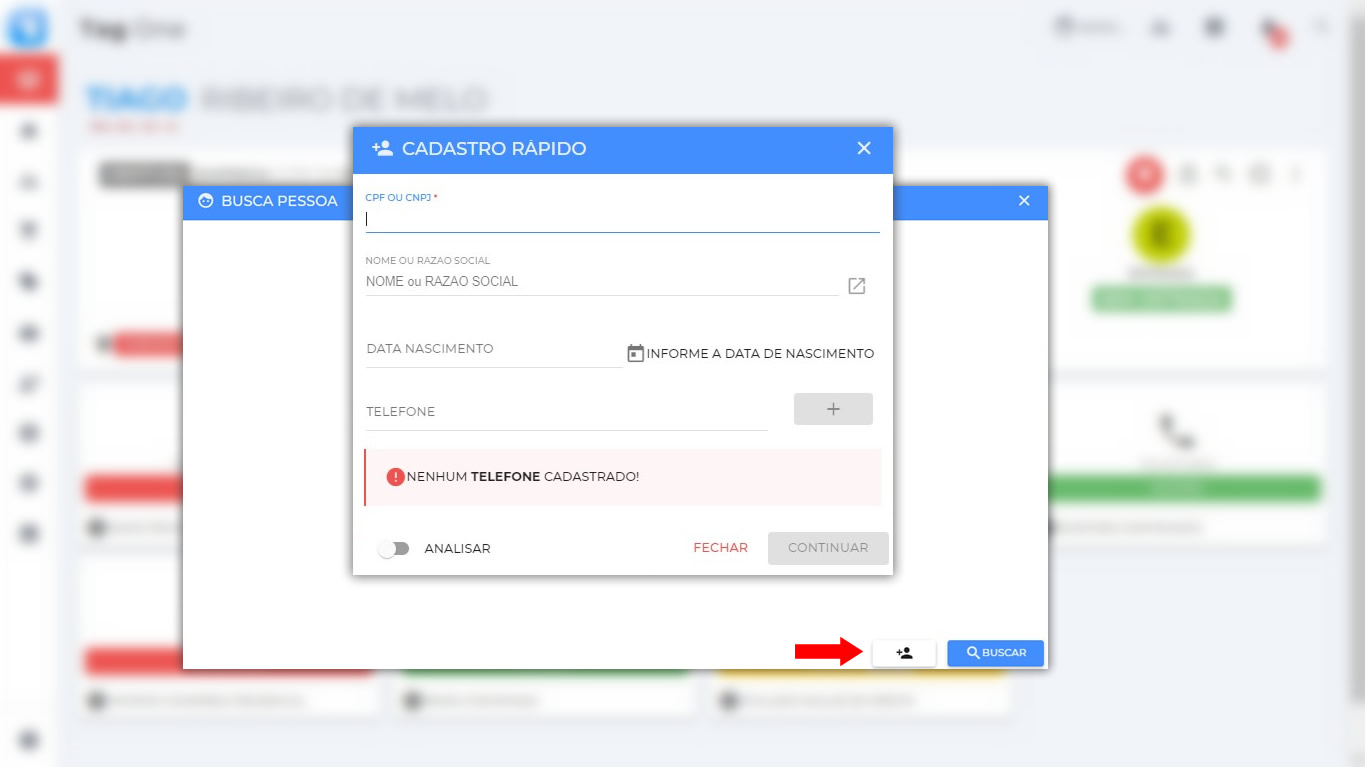
Ainda no menu de pesquisa, é possível realizar o envio de um novo cadastro para a automação, clique no botão de pesquisa.
Será aberto na tela o menu de cadastro rápido, preencha com as informações e realize o envio para automação.
## Atualizar
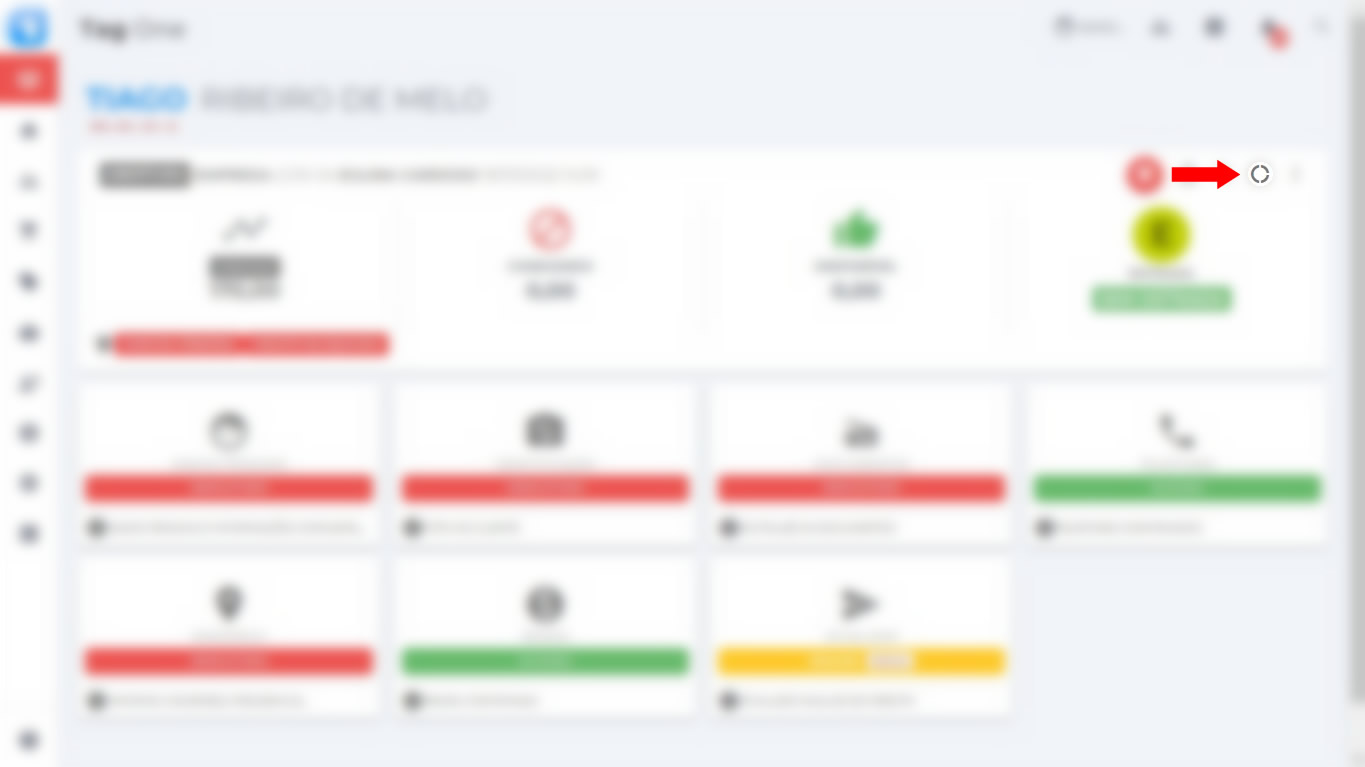
O botão recarrega todas as informações da tela de automação, caso tenha realizado alguma alteração/atualização nas informações, utilize esse botão para recarregar as informações da tela.
## Menu de ações
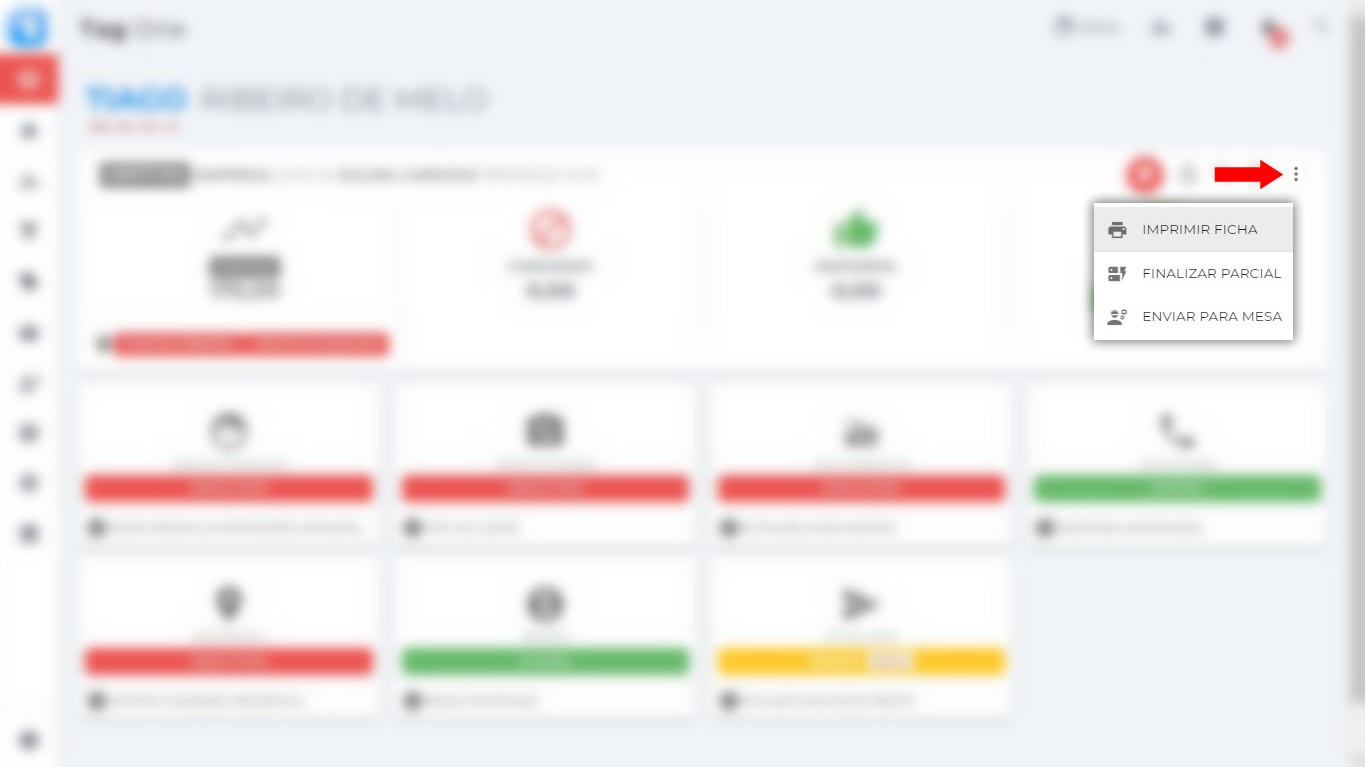
O botão de ações possui 3 funcionalidades:
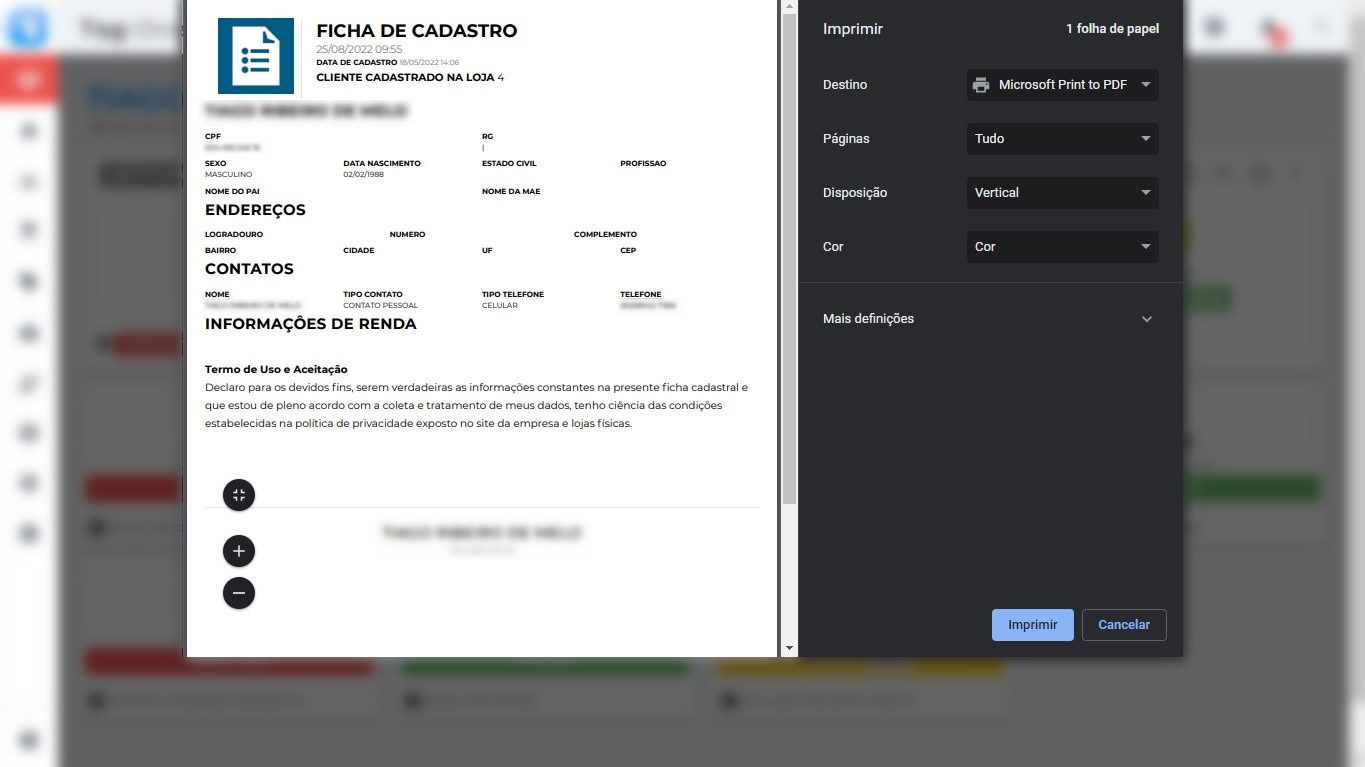
* IMPRIMIR FICHA: Impressão da ficha do cliente.
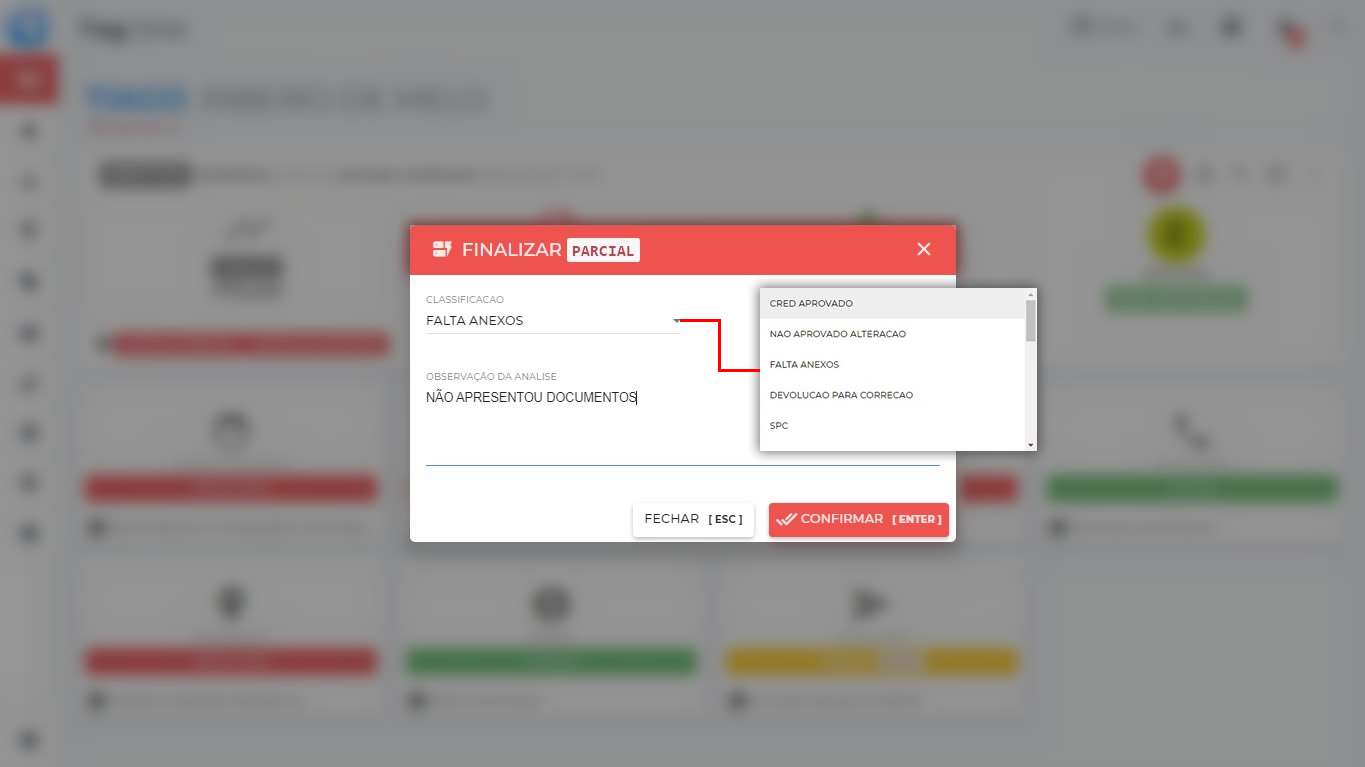
* FINALIZAR PARCIAL: Finaliza a analise de forma parcial.
* ENVIAR PARA MESA: Envia o cadastro para a mesa de crédito.
#### Imprimir ficha
Realiza a impressão da ficha do cliente.
#### Finalizar parcial
A finalização parcial de uma análise possibilita prorrogar a validade da analise.
> **Exemplo:** O cliente foi enviado para automação, obteve classificação positiva, porém faltou apresentar documentação para concluir a liberação de crédito, irá apresentar em um outro dia.
Nesta situação, de acordo com os parâmetros definidos, a finalização parcial irá definir uma data limite de validade para que o cliente compareça e apresenta a documentação que esteja faltando, dando continuidade na analise, não sendo necessário começar uma nova análise.
#### Enviar para mesa
A ultima opção do menu de ações possibilita enviar o cliente para a fila de análise.
Após enviar, o cliente ficará na fila da mesa de crédito.
## Atualizar
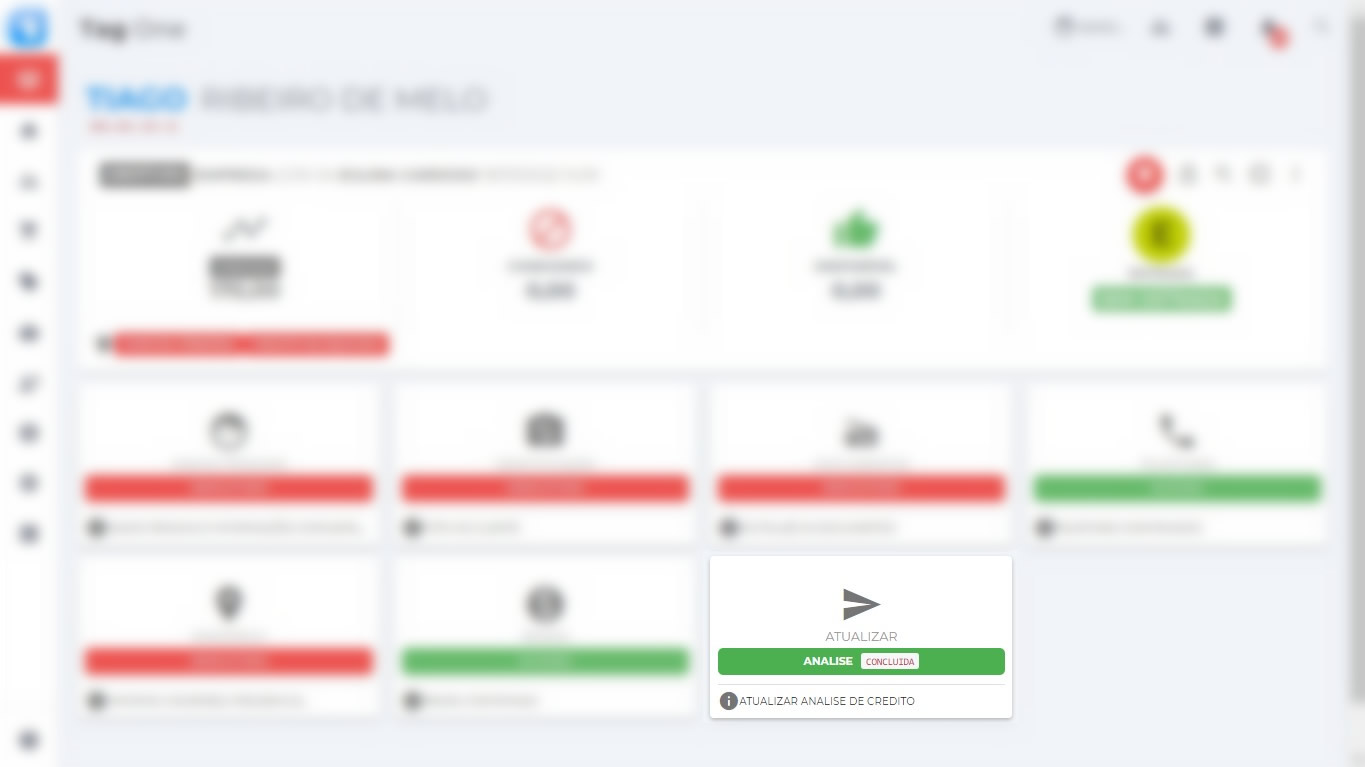
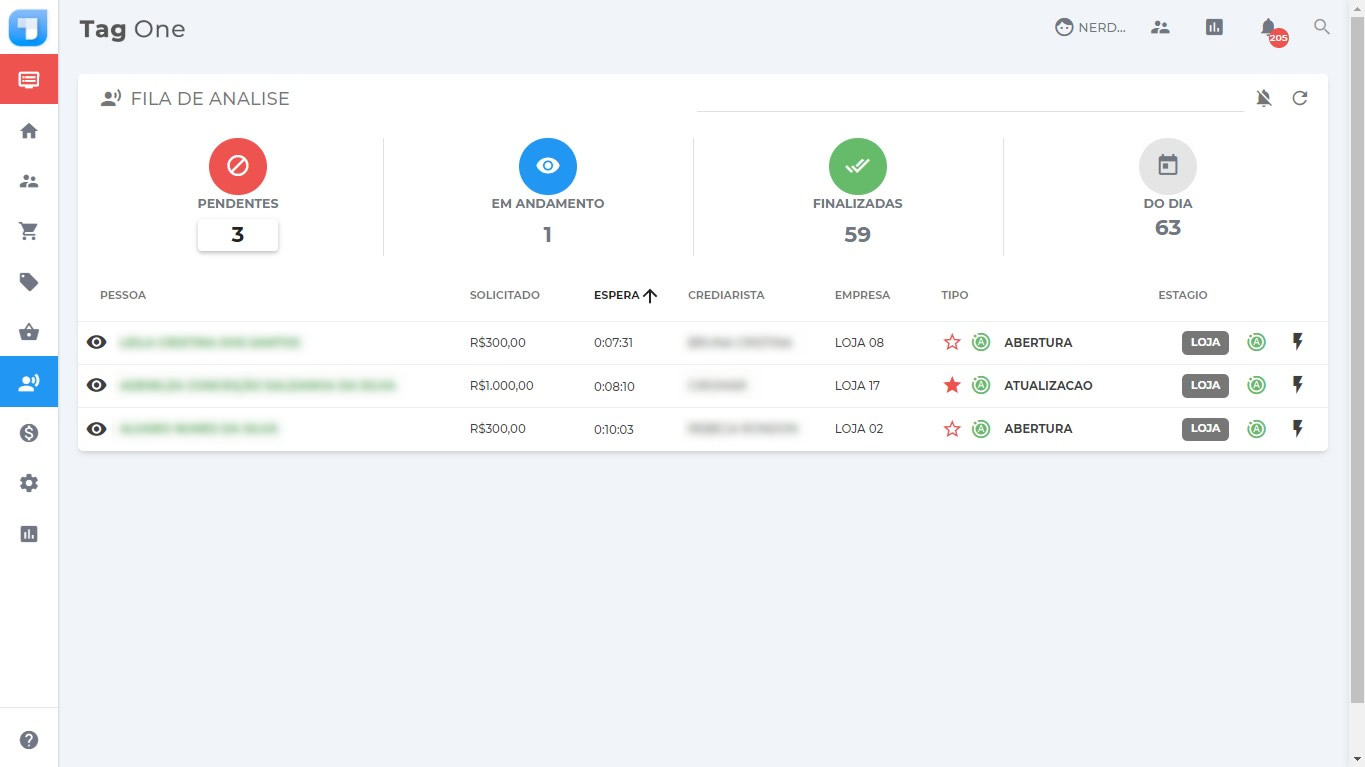
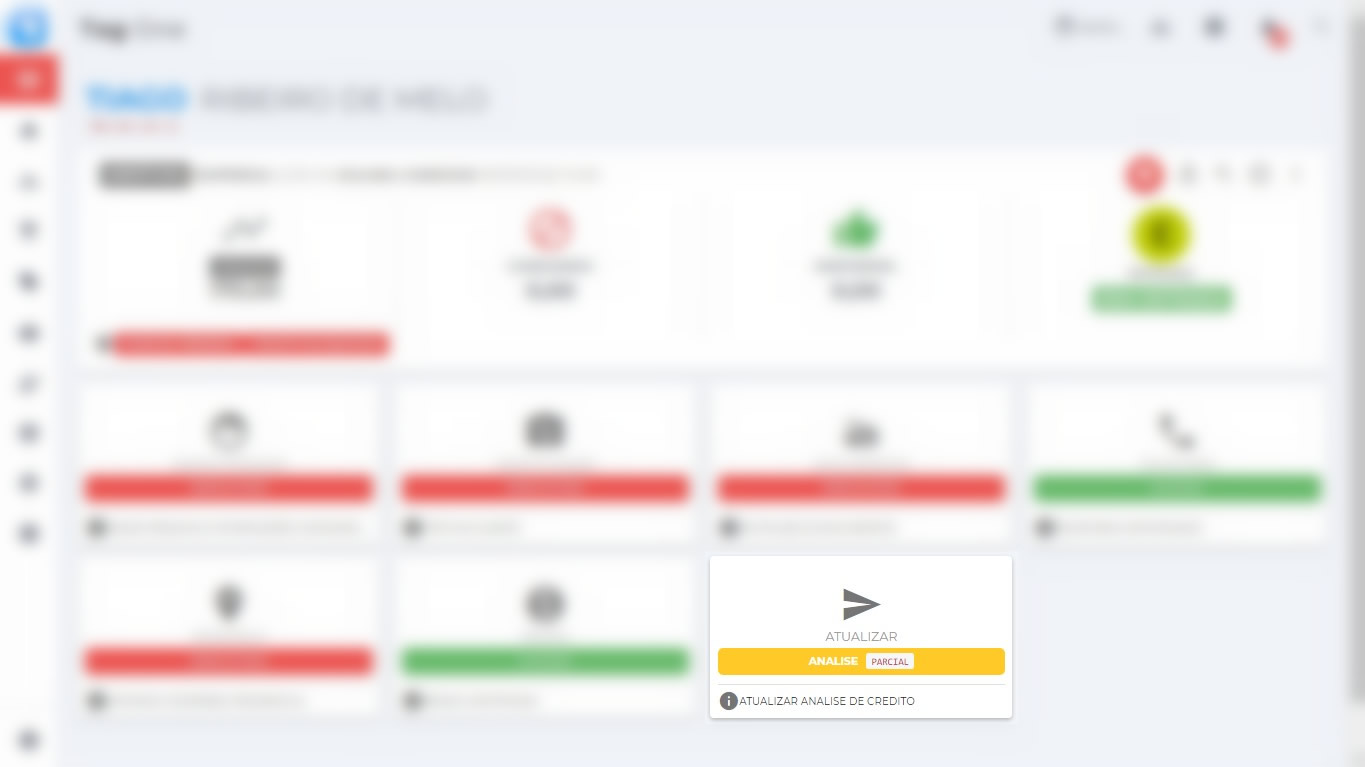
Na tela de automação é possível acompanhar a analise pelo campo **ATUALIZAR**.
Ao clicar sobre o campo, o TagOne recarrega as informações da tela, atualizando informações da mesa caso tenha ocorrido algum retorno da mesa de crédito.
Após a mesa de crédito atualizar o status da análise, e ao clicar no campo **ATUALZIAR**, o TagOne irá mostrar o resultado da análise.
 ## Autorizações
O menu de autorização permite liberar exceções para o cliente, como exemplo realizar venda para um cliente que possui impedimentos ativos.
Somente usuários autorizados podem efetuar essa liberação.
## Autorizações
O menu de autorização permite liberar exceções para o cliente, como exemplo realizar venda para um cliente que possui impedimentos ativos.
Somente usuários autorizados podem efetuar essa liberação.
 Após um usuário autorizado validar com as credenciais de usuário e senha, será aberto na tela as liberações disponíveis.
Digite um comentário, selecione umas das opções e clique em **AUTORIZAR**.
Após um usuário autorizado validar com as credenciais de usuário e senha, será aberto na tela as liberações disponíveis.
Digite um comentário, selecione umas das opções e clique em **AUTORIZAR**.
 ## Pesquisa
O menu pesquisa possibilita buscar ou cadastrar um cliente no TagOne, localize o cliente pelo nome, CPF ou CNPJ, digite algumas das opções e clique em **BUSCAR**.
## Pesquisa
O menu pesquisa possibilita buscar ou cadastrar um cliente no TagOne, localize o cliente pelo nome, CPF ou CNPJ, digite algumas das opções e clique em **BUSCAR**.
 Ainda no menu de pesquisa, é possível realizar o envio de um novo cadastro para a automação, clique no botão de pesquisa.
Será aberto na tela o menu de cadastro rápido, preencha com as informações e realize o envio para automação.
Ainda no menu de pesquisa, é possível realizar o envio de um novo cadastro para a automação, clique no botão de pesquisa.
Será aberto na tela o menu de cadastro rápido, preencha com as informações e realize o envio para automação.
 ## Atualizar
O botão recarrega todas as informações da tela de automação, caso tenha realizado alguma alteração/atualização nas informações, utilize esse botão para recarregar as informações da tela.
## Atualizar
O botão recarrega todas as informações da tela de automação, caso tenha realizado alguma alteração/atualização nas informações, utilize esse botão para recarregar as informações da tela.
 ## Menu de ações
O botão de ações possui 3 funcionalidades:
* IMPRIMIR FICHA: Impressão da ficha do cliente.
* FINALIZAR PARCIAL: Finaliza a analise de forma parcial.
* ENVIAR PARA MESA: Envia o cadastro para a mesa de crédito.
## Menu de ações
O botão de ações possui 3 funcionalidades:
* IMPRIMIR FICHA: Impressão da ficha do cliente.
* FINALIZAR PARCIAL: Finaliza a analise de forma parcial.
* ENVIAR PARA MESA: Envia o cadastro para a mesa de crédito.
 #### Imprimir ficha
Realiza a impressão da ficha do cliente.
#### Imprimir ficha
Realiza a impressão da ficha do cliente.
 #### Finalizar parcial
A finalização parcial de uma análise possibilita prorrogar a validade da analise.
> **Exemplo:** O cliente foi enviado para automação, obteve classificação positiva, porém faltou apresentar documentação para concluir a liberação de crédito, irá apresentar em um outro dia.
Nesta situação, de acordo com os parâmetros definidos, a finalização parcial irá definir uma data limite de validade para que o cliente compareça e apresenta a documentação que esteja faltando, dando continuidade na analise, não sendo necessário começar uma nova análise.
#### Finalizar parcial
A finalização parcial de uma análise possibilita prorrogar a validade da analise.
> **Exemplo:** O cliente foi enviado para automação, obteve classificação positiva, porém faltou apresentar documentação para concluir a liberação de crédito, irá apresentar em um outro dia.
Nesta situação, de acordo com os parâmetros definidos, a finalização parcial irá definir uma data limite de validade para que o cliente compareça e apresenta a documentação que esteja faltando, dando continuidade na analise, não sendo necessário começar uma nova análise.
 #### Enviar para mesa
A ultima opção do menu de ações possibilita enviar o cliente para a fila de análise.
#### Enviar para mesa
A ultima opção do menu de ações possibilita enviar o cliente para a fila de análise.
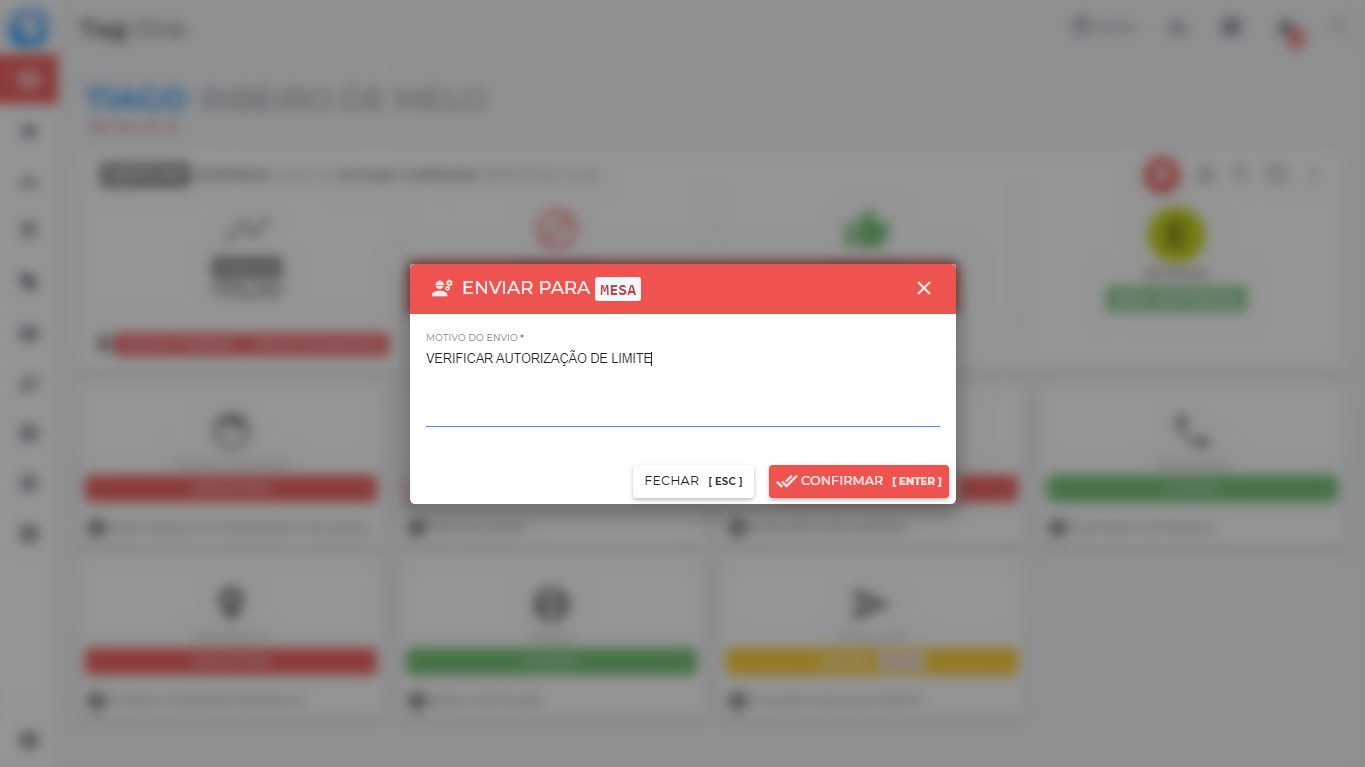 Após enviar, o cliente ficará na fila da mesa de crédito.
 ## Atualizar
Na tela de automação é possível acompanhar a analise pelo campo **ATUALIZAR**.
Ao clicar sobre o campo, o TagOne recarrega as informações da tela, atualizando informações da mesa caso tenha ocorrido algum retorno da mesa de crédito.
## Atualizar
Na tela de automação é possível acompanhar a analise pelo campo **ATUALIZAR**.
Ao clicar sobre o campo, o TagOne recarrega as informações da tela, atualizando informações da mesa caso tenha ocorrido algum retorno da mesa de crédito.
 Após a mesa de crédito atualizar o status da análise, e ao clicar no campo **ATUALZIAR**, o TagOne irá mostrar o resultado da análise.