> For the complete documentation index, see [llms.txt](https://ajuda.tagone.com.br/llms.txt). Markdown versions of documentation pages are available by appending `.md` to page URLs; this page is available as [Markdown](https://ajuda.tagone.com.br/tagone-sistema/pdv/caixa/operacoes-de-caixa/pix-pendente.md).
# PIX Pendente
## Quando ocorre Pix PENDENTE?
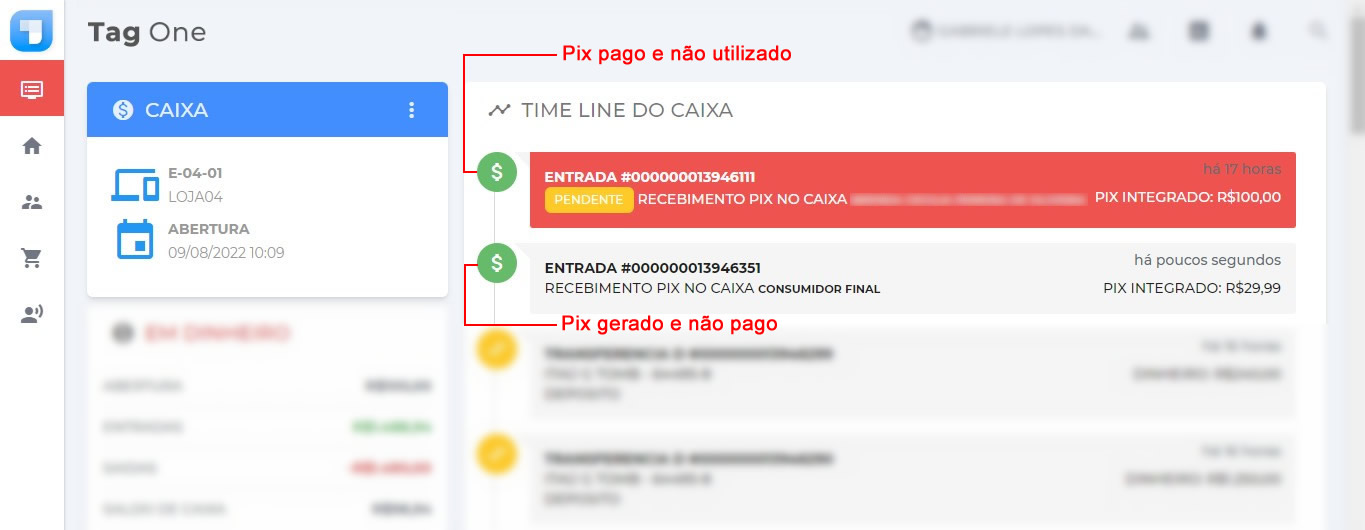
O Pix **PENDENTE** ocorre em situações que o QrCode foi gerado e realizado a leitura pelo App do cliente, a confirmação desse pagamento pode ou não ter sido efetivada, pois depende da conexão com o sistema bancário naquele instante, o TagOne então grava no Time Line do caixa as seguintes situações.
> **Atenção:** Um Pix pendente impossibilita o fechamento da caixa.
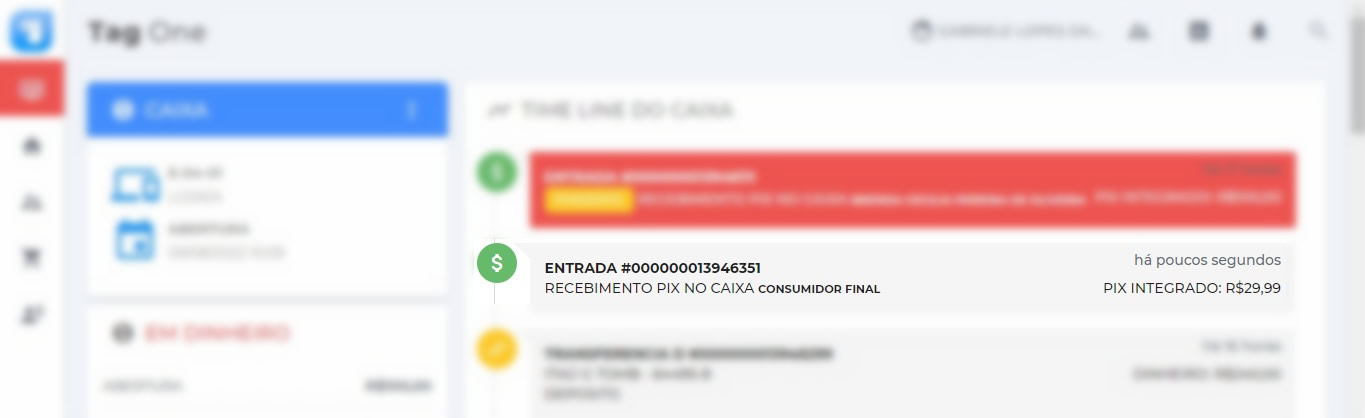
Ambas as situações aparecem no Time Line do caixa como: **ENTRADA #0000000… RECEBIMENTO PIX NO CAIXA**
 ***
### Pix pago PENDENTE
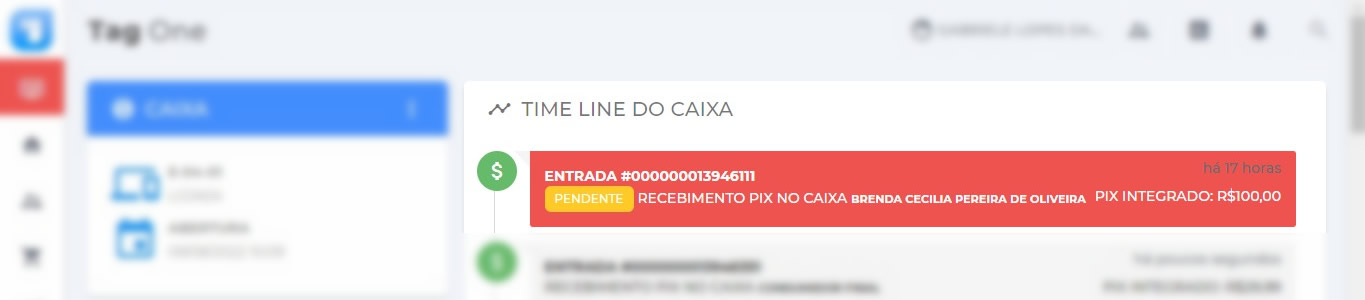
Um Pix pago estará em destaque na cor vermelha no Time Line do caixa com a marcação **PENDENTE** na cor amarela, neste caso a confirmação do pagamento já foi efetivada.
> **Atenção:** A pessoa do Pix deve ser a mesma da operação.
***
### Pix pago PENDENTE
Um Pix pago estará em destaque na cor vermelha no Time Line do caixa com a marcação **PENDENTE** na cor amarela, neste caso a confirmação do pagamento já foi efetivada.
> **Atenção:** A pessoa do Pix deve ser a mesma da operação.
 **Como resolver?**
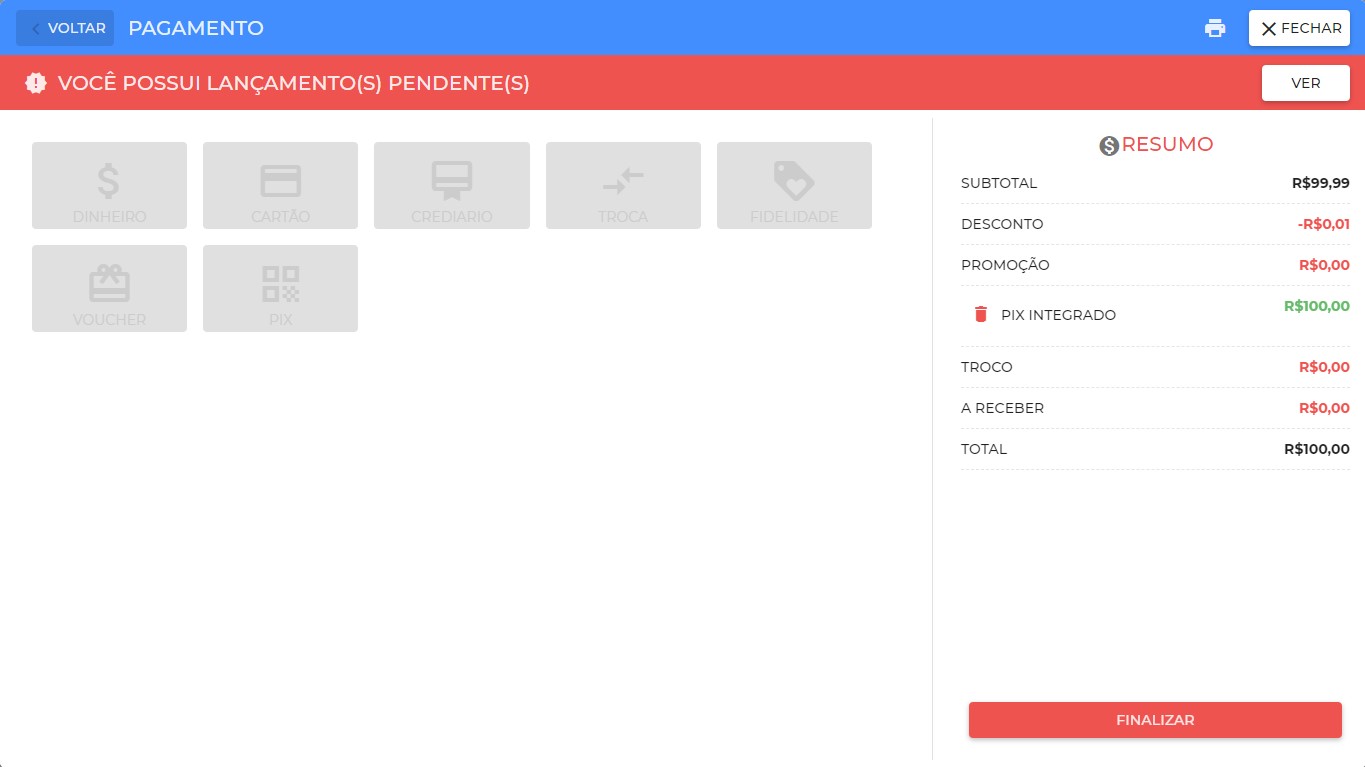
Refaça a operação (Venda ou recebimento) informando a mesma pessoa que esta identificada no Pix pendente, siga para a tela de pagamento e selecione a opção Pix, automaticamente o TagOne irá identificar o Pix pendente e será adicionado, clique em **FINALIZAR** para concluir a operação.
**Como resolver?**
Refaça a operação (Venda ou recebimento) informando a mesma pessoa que esta identificada no Pix pendente, siga para a tela de pagamento e selecione a opção Pix, automaticamente o TagOne irá identificar o Pix pendente e será adicionado, clique em **FINALIZAR** para concluir a operação.
 > **Atenção:** Obrigatoriamente a operação deve ser realizada a mesma pessoa do Pix pendente, caso seja diferente, solicite ao financeiro para alterar a pessoa do lançamento.
***
### Pix não pago
Um Pix gerado e não pago aparecerá no Time Line do caixa com uma **Entrada**, e não estará em destaque.
> **Atenção:** Obrigatoriamente a operação deve ser realizada a mesma pessoa do Pix pendente, caso seja diferente, solicite ao financeiro para alterar a pessoa do lançamento.
***
### Pix não pago
Um Pix gerado e não pago aparecerá no Time Line do caixa com uma **Entrada**, e não estará em destaque.
 **Como resolver?**
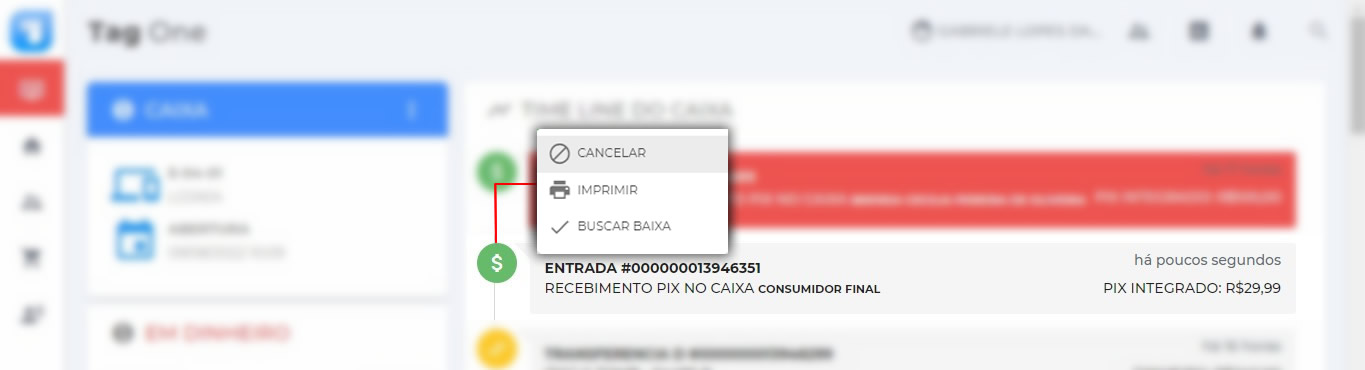
No menu ações de cada lançamento poderá utilizar algumas opções, como: **Cancelar**, **Imprimir** ou **Buscar Baixa.**
1. Utilize a opção **BUSCAR BAIXA** para forçar a busca da liquidação no sistema bancário (Utilize quando a liquidação estiver demorando mais que o normal), caso a liquidação seja efetivada, o Pix ficará **PENDENTE** e destacado em vermelho, então basta refazer a operação.
2. Caso não seja localizo a baixa, possivelmente o Pix não foi de fato pago, então poderá utilizar a opção **CANCELAR** para anular o lançamento no caixa.
**Como resolver?**
No menu ações de cada lançamento poderá utilizar algumas opções, como: **Cancelar**, **Imprimir** ou **Buscar Baixa.**
1. Utilize a opção **BUSCAR BAIXA** para forçar a busca da liquidação no sistema bancário (Utilize quando a liquidação estiver demorando mais que o normal), caso a liquidação seja efetivada, o Pix ficará **PENDENTE** e destacado em vermelho, então basta refazer a operação.
2. Caso não seja localizo a baixa, possivelmente o Pix não foi de fato pago, então poderá utilizar a opção **CANCELAR** para anular o lançamento no caixa.